Projekteinstellungen
Name, Plattformen und Icon eines Projekts, der Begriff für seine Personen, Umgebungen, verifizierte Apple- und Android-Apps, Aufbewahrungsdauer und Schlüssel.
Ein Projekt enthält die Events eines Produkts: einer App und, falls vorhanden, ihrer Website und
ihres Backends. Jedes Projekt hat eine zufällige öffentliche ID wie 3f9a1c7e20bd, die es in
Dashboard-Adressen und in der API benennt. Sie verrät nichts über das Projekt.
Öffne Project settings über das Menü des Projekts oder das Befehlsmenü. Alle in der Organisation des Projekts können die Einstellungen sehen; ändern kann sie nur ein Inhaber.
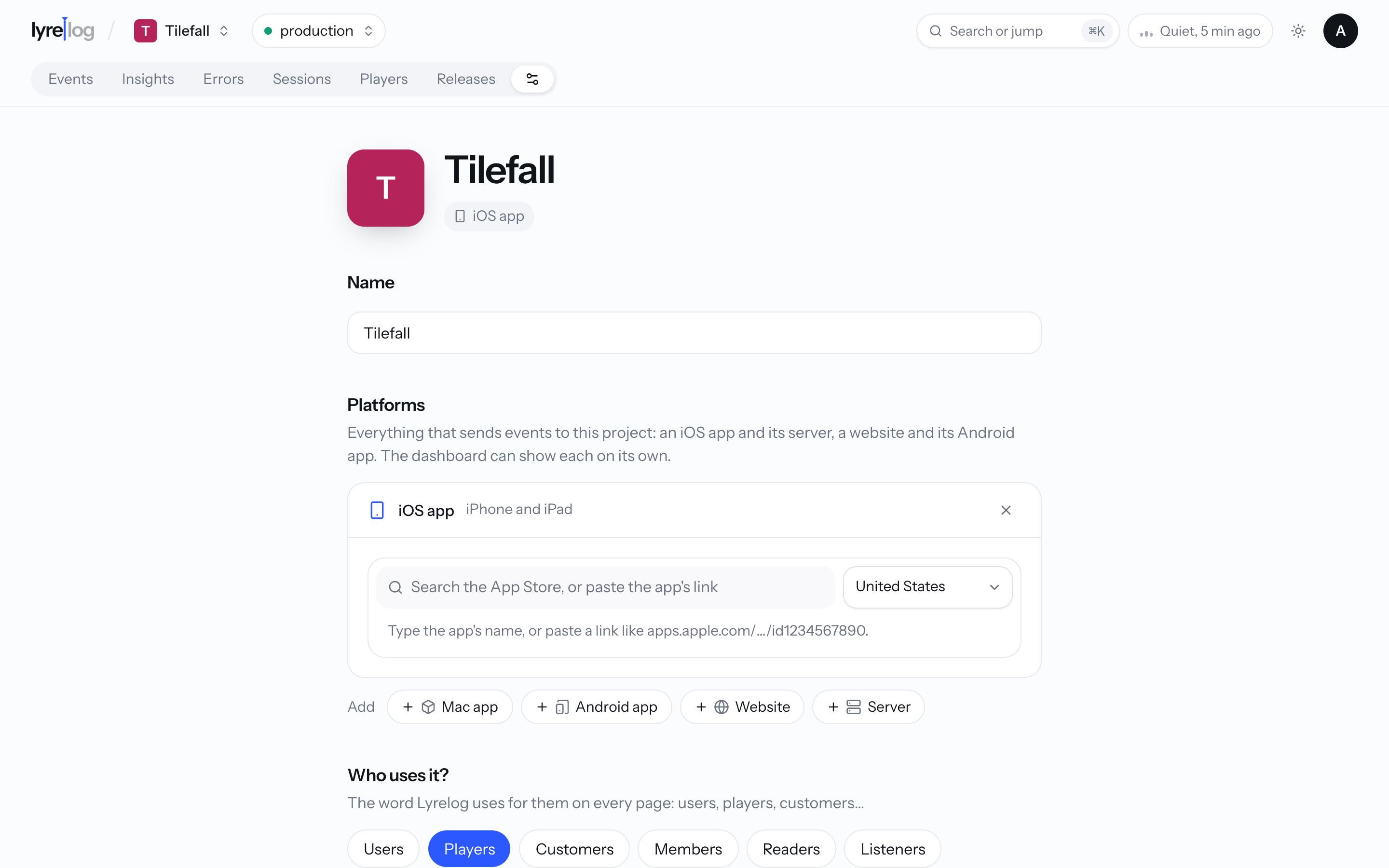
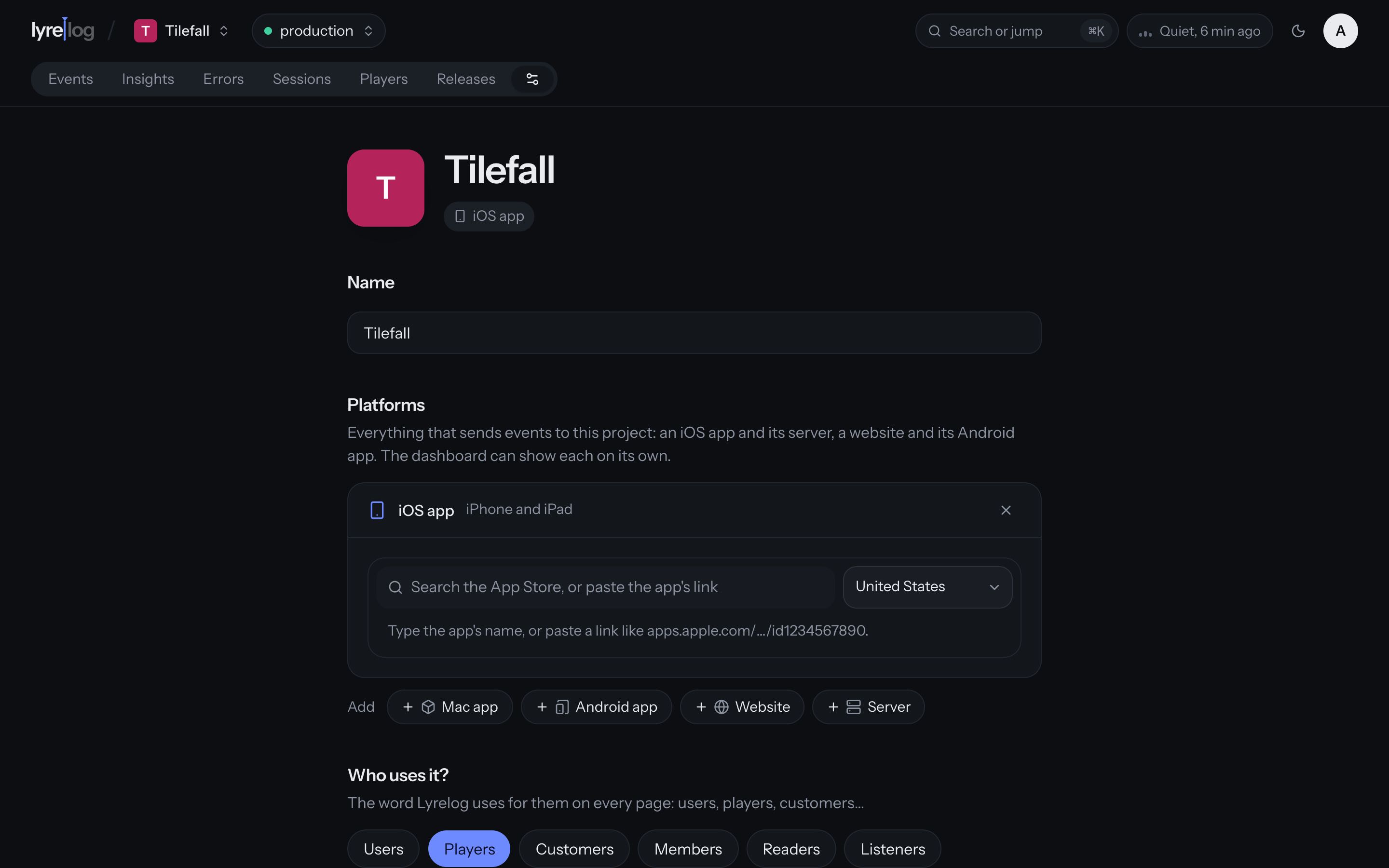
Name
Der Name, der überall in Lyrelog angezeigt wird.
Plattformen
Alles, was Events an dieses Projekt sendet. Füg jede Plattform mit Add hinzu: iOS app, Mac app, Android app, Website oder Server. Ein Projekt kann eine App, ihre Website und ihr Backend enthalten, und das Dashboard kann jede davon einzeln zeigen (siehe Plattformen). Entferne eine Plattform mit dem Button ×.
Kommen Events von einer Plattform an, die noch nicht eingerichtet ist, weist der Abschnitt darauf hin und bietet an, sie hinzuzufügen.
Jede Plattform hat ihre eigenen Angaben:
| Plattform | Angaben |
|---|---|
| iOS app, Mac app | Ihr Eintrag im App Store. Durchsuche den App Store oder füge den Link der App ein (apps.apple.com/…/id1234567890) und wähle das App Store country, in dem gesucht wird. Beim Verknüpfen werden Name, Link und Icon der App aus ihrem Eintrag übernommen. Unlink macht das rückgängig. |
| Android app | Ihr Paket (com.example.app) oder ihr Link bei Google Play. Ist die App bei Google Play, übernimmt Lyrelog ihren Namen und ihr Icon. |
| Website | Ihre Adresse (example.com). Lyrelog übernimmt das Icon der Website, wenn sie eines hat, das sich verwenden lässt. |
| Server | Seine Sprache: Node, Python, Go, Java, Kotlin, Swift, Ruby, PHP, .NET, Rust, Elixir oder Other. |
Die Abfragen bei App Store, Google Play und Websites macht der Server von Lyrelog. Dein Browser lädt nur die Bilder.
Wer nutzt es?
What to call them: der Begriff, den Lyrelog auf jeder Seite für deine Personen verwendet. Wähle users, players, customers, members, readers, listeners, students oder clients, oder Another word (Singular und Plural). Standard ist users.
Icon
Wird überall in Lyrelog neben dem Projekt angezeigt. Übernimm es mit Use this one von einer der Plattformen des Projekts (App Store, Google Play oder Website, sofern sie eines haben) oder lade ein eigenes hoch: Zieh ein Bild hinein oder wähle eines aus, quadratisch, PNG, JPEG, WebP oder GIF, bis zu 1 MB (kein SVG). Remove entfernt ein hochgeladenes Icon.
Umgebungen
Entwicklungs-, Test- und Produktions-Builds senden an dasselbe Projekt, und jedes Event sagt, aus
welcher Umgebung es kommt. Default environment ist die Umgebung, mit der sich das Dashboard öffnet, bis
jemand in der oberen Leiste eine andere wählt. Ohne Änderung ist das production; das Dashboard
kann sich auch mit allen Umgebungen öffnen. Der Abschnitt erklärt, wie jedes SDK die Umgebung eines
Events bestimmt (siehe Umgebungen).
Alerts
E-Mails, wenn eine neue Fehlerart auftaucht, wenn ein Fehler sprunghaft zunimmt oder wenn eine Version anfängt fehlzuschlagen, bei Pro und Business. Jede Person schaltet unter Email me die ein, die sie will; Inhaber wählen, welche das Projekt verschickt, und ihre Schwellenwerte. Siehe Alerts.
Verifizierte Events aus deinen Apple-Apps
Wird angezeigt, wenn das Projekt die Plattform iOS app hat. Füg die App ID jeder deiner
Apple-Apps hinzu, bis zu 10: deine Team ID, ein Punkt und die Bundle-ID, etwa
ABCDE12345.com.example.app. Die Team ID findest du in deinem Apple-Developer-Konto unter
Membership. Mit einer festgelegten App ID weist das Swift-SDK
(auch unter React Native und Flutter) per App Attest von Apple nach, dass die Events von deiner eigenen
App auf einem echten iPhone, iPad oder einer echten Apple Watch kommen, und sie kommen
verifiziert an. Die App braucht außerdem die
Capability App Attest. Ohne App ID kommen Events aus deinen Apps unverifiziert an. Entferne
eine mit dem Button ×.
Darunter hält Accept only verified events from the iOS app (standardmäßig aus und erst verfügbar, wenn eine App ID festgelegt ist) unverifizierte Events aus der iOS-App zurück, bis sie sich ausweisen können. Lass die Option aus, solange noch Personen eine Version ohne App Attest nutzen: was sie bewirkt.
Verifizierte Events aus deinen Android-Apps
Wird angezeigt, wenn das Projekt die Plattform Android app hat. Füg das package jeder App
hinzu, etwa com.example.app (aus der Plattform Android app übernommen, sofern sie eines hat),
mit dem SHA-256 fingerprint eines Zertifikats, mit dem sie signiert ist (so, wie die Play
Console ihn anzeigt, AB:CD:...). Füg dasselbe Paket noch einmal für jedes Zertifikat hinzu, mit dem Builds
signiert werden, die Events senden: bis zu 5 pro Paket und bis zu 10 Pakete. Ist ein Paket
eingetragen, weist das Android-SDK (auch unter React Native und Flutter) per
Key Attestation nach, dass die Events von deiner eigenen App auf einem echten Android-Gerät kommen, und
sie kommen verifiziert an. Ohne Eintrag kommen
Events aus deinen Android-Apps unverifiziert an. Entferne ein Zertifikat mit dem Button ×.
Darunter hält Accept only verified events from the Android app (standardmäßig aus und erst verfügbar, wenn ein Paket festgelegt ist) unverifizierte Events aus der Android-App zurück, bis sie sich ausweisen können. Lass die Option aus, solange noch Personen eine Version ohne Key Attestation nutzen: was sie bewirkt.
Events aufbewahren für
7, 14, 30, 60, 90 oder 180 Tage oder 1 Jahr. Ältere Events werden von selbst gelöscht. Eine Verlängerung gilt sofort. Vor einer Verkürzung wird nachgefragt, denn Events, die älter als die neue Grenze sind, werden innerhalb weniger Stunden endgültig gelöscht. Siehe Aufbewahrungsdauer.
Plan
Der Plan der Organisation und ihre Events in diesem Monat. Alle Projekte einer Organisation teilen den Plan, deshalb werden ihre Events zusammengezählt. Siehe Pläne und Nutzung.
Personen mit Zugriff
Alle in der Organisation des Projekts sehen sämtliche Projekte der Organisation. Dieser Abschnitt verlinkt auf die Seite der Organisation, wo Inhaber Personen einladen und ihre Rollen ändern. Siehe Organisationen.
API-Schlüssel
API keys: die Schlüssel, mit denen deine Apps Events senden, und die, mit denen Skripte sie lesen. Erstelle einen mit einem Namen und einer Berechtigung (Send events, Send events from a server, Read events, Full access), kopiere ihn, solange er angezeigt wird, und widerrufe ihn, wenn er nicht mehr gebraucht wird. Bei jedem Schlüssel steht, wann er zuletzt benutzt wurde. Siehe Schlüssel.
Details
Die ID des Projekts, sein Slug, wie lange Events aufbewahrt werden und wann es angelegt wurde.
Die Daten einer Person
Finde eine deiner Personen über ihre User-ID, lade ihre Events herunter oder lösche sie, um eine Datenschutzanfrage zu beantworten. Der Name des Abschnitts nutzt den Begriff des Projekts („A player's data“). Siehe Die Daten einer Person.
Gefahrenbereich
Nur Inhaber sehen ihn (Danger zone). Das Projekt löschen.