Configuración del proyecto
El nombre de un proyecto, sus plataformas, su icono, la palabra para sus personas, los entornos, las apps de Apple y Android verificadas, la retención y las claves.
Un proyecto contiene los eventos de un producto: una app, y su sitio web y su backend si los
tiene. Cada proyecto tiene un id público aleatorio, como 3f9a1c7e20bd, que lo identifica en las
direcciones del panel y en la API. No dice nada del proyecto.
Abre Project settings desde el menú del proyecto o desde el menú de comandos. Todas las personas de la organización del proyecto pueden ver la configuración; solo un propietario puede cambiarla.
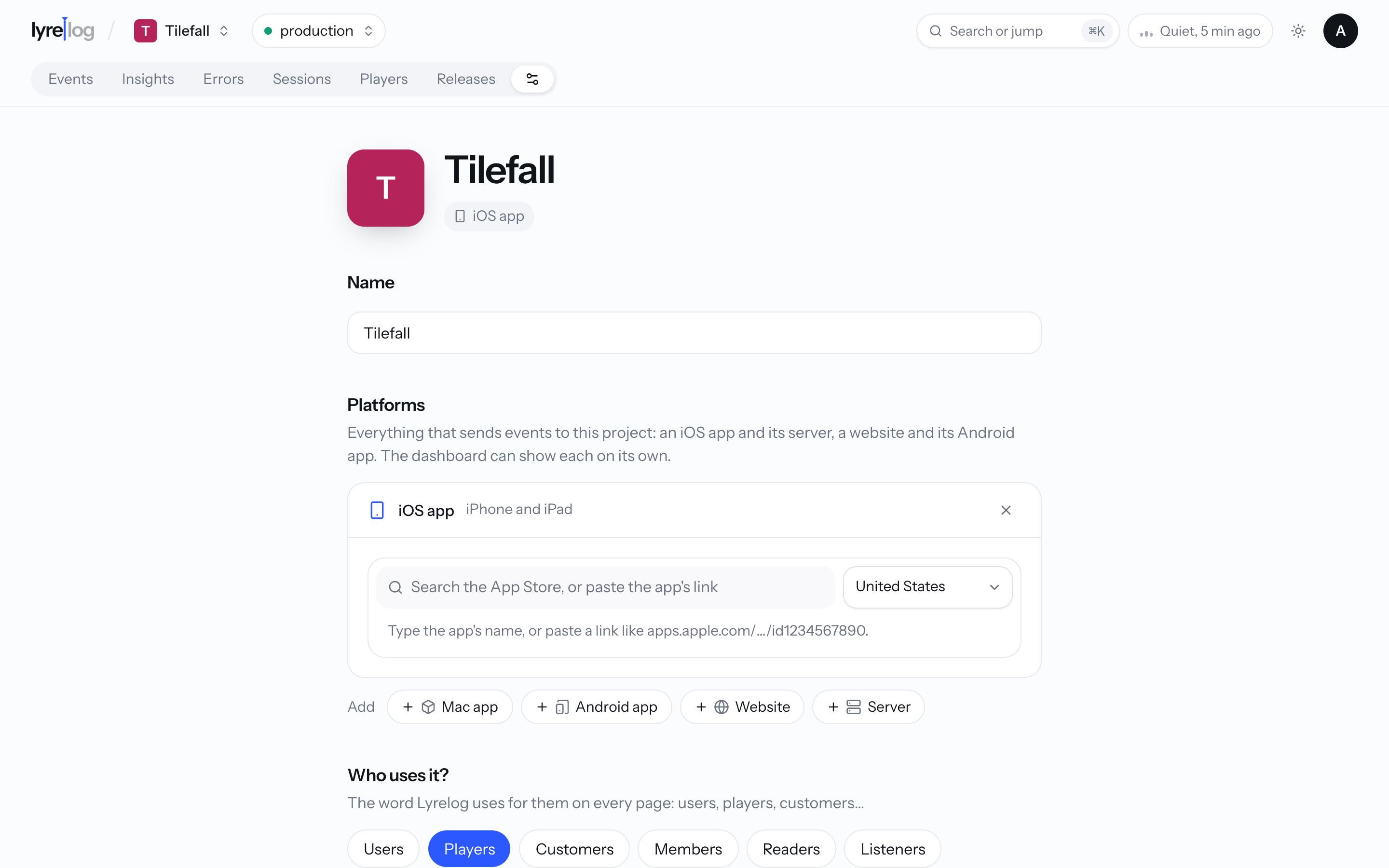
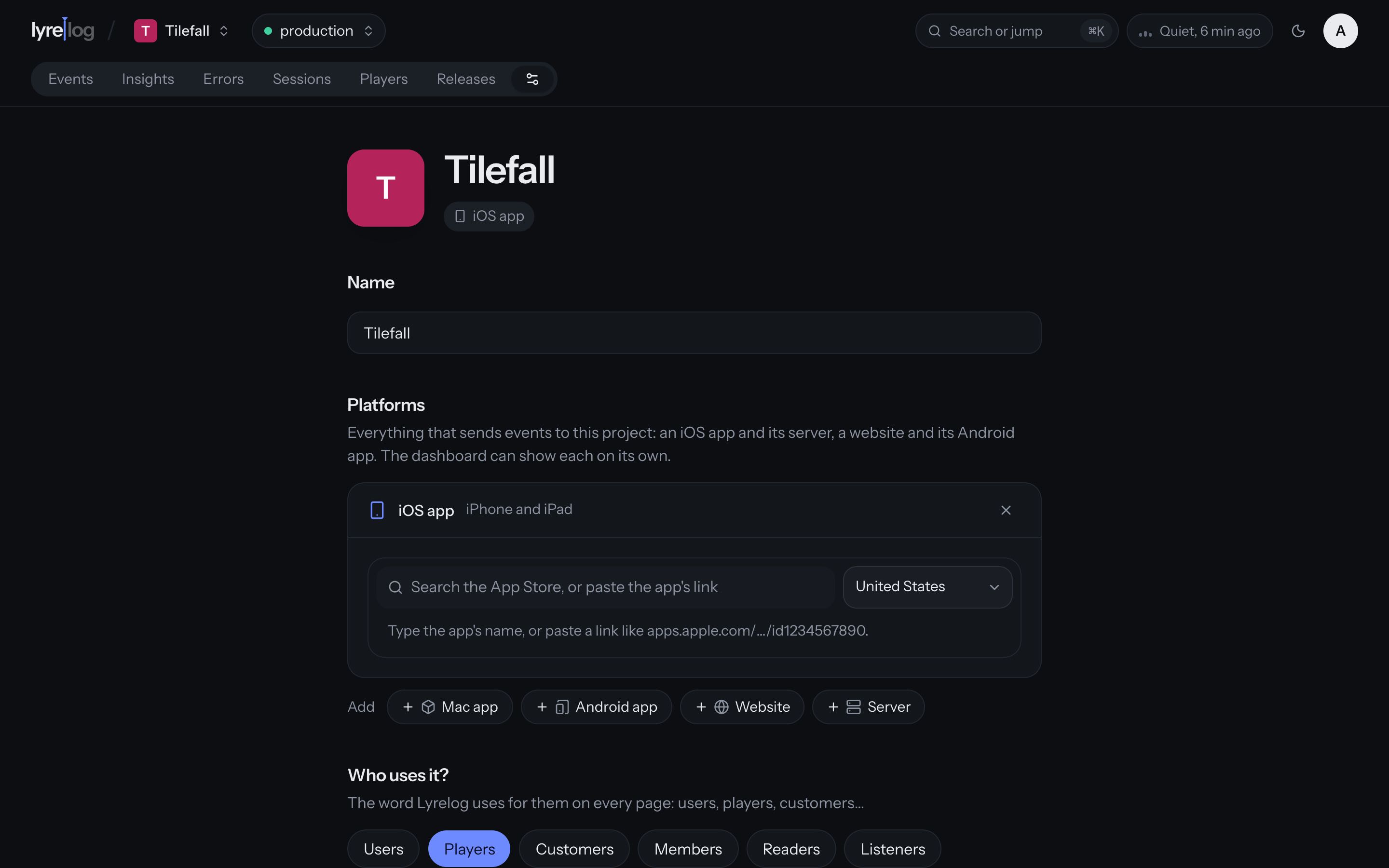
Nombre
El nombre que se muestra en todas partes en Lyrelog.
Plataformas
Todo lo que envía eventos a este proyecto. Añade cada una con Add: iOS app, Mac app, Android app, Website o Server. Un proyecto puede contener una app, su sitio web y su backend, y el panel puede mostrar cada uno por separado (consulta Plataformas). Quita una plataforma con su botón ×.
Si llegan eventos de una plataforma que aún no está configurada, la sección lo indica y te ofrece añadirla.
Cada plataforma tiene sus propios datos:
| Plataforma | Datos |
|---|---|
| iOS app, Mac app | Su ficha en la App Store. Busca en la App Store, o pega el enlace de la app (apps.apple.com/…/id1234567890), y elige en App Store country el país en el que buscar. Al vincularla, Lyrelog toma el nombre, el enlace y el icono de su ficha. Unlink lo deshace. |
| Android app | Su paquete (com.example.app) o su enlace de Google Play. Si la app está en Google Play, Lyrelog toma su nombre y su icono. |
| Website | Su dirección (example.com). Lyrelog toma el icono del sitio si tiene uno que pueda usar. |
| Server | Su lenguaje: Node, Python, Go, Java, Kotlin, Swift, Ruby, PHP, .NET, Rust, Elixir u Other. |
Las búsquedas en la App Store, Google Play y los sitios web las hace el servidor de Lyrelog. Tu navegador solo carga las imágenes.
¿Quién lo usa?
What to call them: la palabra que usa Lyrelog para tus personas en todas las páginas. Elige users, players, customers, members, readers, listeners, students o clients, o Another word (en singular y en plural). Por defecto es users.
Icono
Se muestra junto al proyecto en todas partes en Lyrelog. Tómalo de una de las plataformas del proyecto (App Store, Google Play o Website, cuando tienen uno) con Use this one, o sube el tuyo: arrastra una imagen o elige una, cuadrada, en PNG, JPEG, WebP o GIF, de hasta 1 MB (no SVG). Remove quita un icono subido.
Entornos
Las builds de desarrollo, de pruebas y de producción envían al mismo proyecto, y cada evento
indica de cuál viene. Default environment es el entorno en el que se abre el panel hasta que
alguien elige otro en la barra superior. Es production salvo que se cambie; también puede
abrirse con todos los entornos. La sección explica cómo decide cada SDK el entorno de un evento
(consulta Entornos).
Alertas
Emails cuando aparece un tipo de error nuevo, cuando uno se dispara o cuando una versión empieza a fallar, en Pro y Business. Cada persona activa las que quiere en Email me; los propietarios eligen cuáles envía el proyecto y sus umbrales. Consulta Alertas.
Eventos verificados de tus apps de Apple
Aparece cuando el proyecto tiene la plataforma iOS app. Añade el App ID de cada una de tus
apps de Apple, hasta 10: tu Team ID, un punto y el bundle id, como ABCDE12345.com.example.app.
El Team ID está en tu cuenta de Apple Developer, en Membership. Con un App ID configurado, el
SDK de Swift (que también usan React Native y Flutter)
demuestra con App Attest de Apple que los eventos vienen de tu propia app en un iPhone, iPad o
Apple Watch reales, y llegan verificados. La app
también necesita la capability App Attest. Sin App ID, los eventos de tus apps llegan sin
verificar. Quita uno con su botón ×.
Debajo, Accept only verified events from the iOS app (desactivado por defecto, y disponible solo cuando hay un App ID configurado) retiene los eventos sin verificar de la app de iOS hasta que puedan demostrar su origen. Déjalo desactivado mientras haya personas que usen una versión sin App Attest: qué hace.
Eventos verificados de tus apps de Android
Aparece cuando el proyecto tiene la plataforma Android app. Añade el package de cada app, como
com.example.app (se rellena a partir de la plataforma Android app, si tiene uno), con la
SHA-256 fingerprint de un certificado con el que esté firmada (tal como la muestra Play
Console, AB:CD:...). Añade el mismo paquete otra vez por cada certificado con el que se firmen builds que
envíen eventos: hasta 5 por paquete y hasta 10 paquetes. Con uno configurado, el
SDK de Android (que también usan React Native y Flutter)
demuestra con Key Attestation que los eventos vienen de tu propia app en un dispositivo Android
real, y llegan verificados. Sin ninguno,
los eventos de tus apps de Android llegan sin verificar. Quita un certificado con su botón ×.
Debajo, Accept only verified events from the Android app (desactivado por defecto, y disponible solo cuando hay un paquete configurado) retiene los eventos sin verificar de la app de Android hasta que puedan demostrar su origen. Déjalo desactivado mientras haya personas que usen una versión sin Key Attestation: qué hace.
Conservar los eventos durante
7, 14, 30, 60, 90 o 180 días, o 1 año. Los eventos más antiguos se eliminan solos. Alargar el plazo se aplica al instante. Acortarlo te pide confirmación antes, porque los eventos más antiguos que el nuevo límite se eliminan para siempre en unas horas. Consulta Retención.
Plan
El plan de la organización y sus eventos de este mes. Todos los proyectos de una organización comparten el plan, así que sus eventos cuentan juntos. Consulta Planes y uso.
Personas con acceso
Todas las personas de la organización del proyecto ven todos sus proyectos. Esta sección enlaza a la página de la organización, donde los propietarios invitan a personas y cambian sus roles. Consulta Organizaciones.
Claves de API
API keys: las claves con las que tus apps envían eventos y las que usan los scripts para leerlos. Crea una con un nombre y un alcance (Send events, Send events from a server, Read events, Full access), cópiala mientras se muestra y revócala cuando ya no la necesites. Cada clave muestra cuándo se usó por última vez. Consulta Claves.
Detalles
El id del proyecto, su slug, cuánto tiempo se conservan los eventos y cuándo se creó el proyecto.
Los datos de una persona
Encuentra a una de tus personas por su id de usuario, descarga sus eventos o elimínalos, para responder a una solicitud de privacidad. El nombre de la sección usa la palabra del proyecto ("A player's data"). Consulta Los datos de una persona.
Zona de peligro
Solo la ven los propietarios. Elimina el proyecto.