Explorateur d'événements
Recherchez ce qui s'est passé, affinez avec des filtres, et ouvrez n'importe quel événement.
La page Events est celle sur laquelle s'ouvre un projet (app.lyrelog.com/p/<project id>).
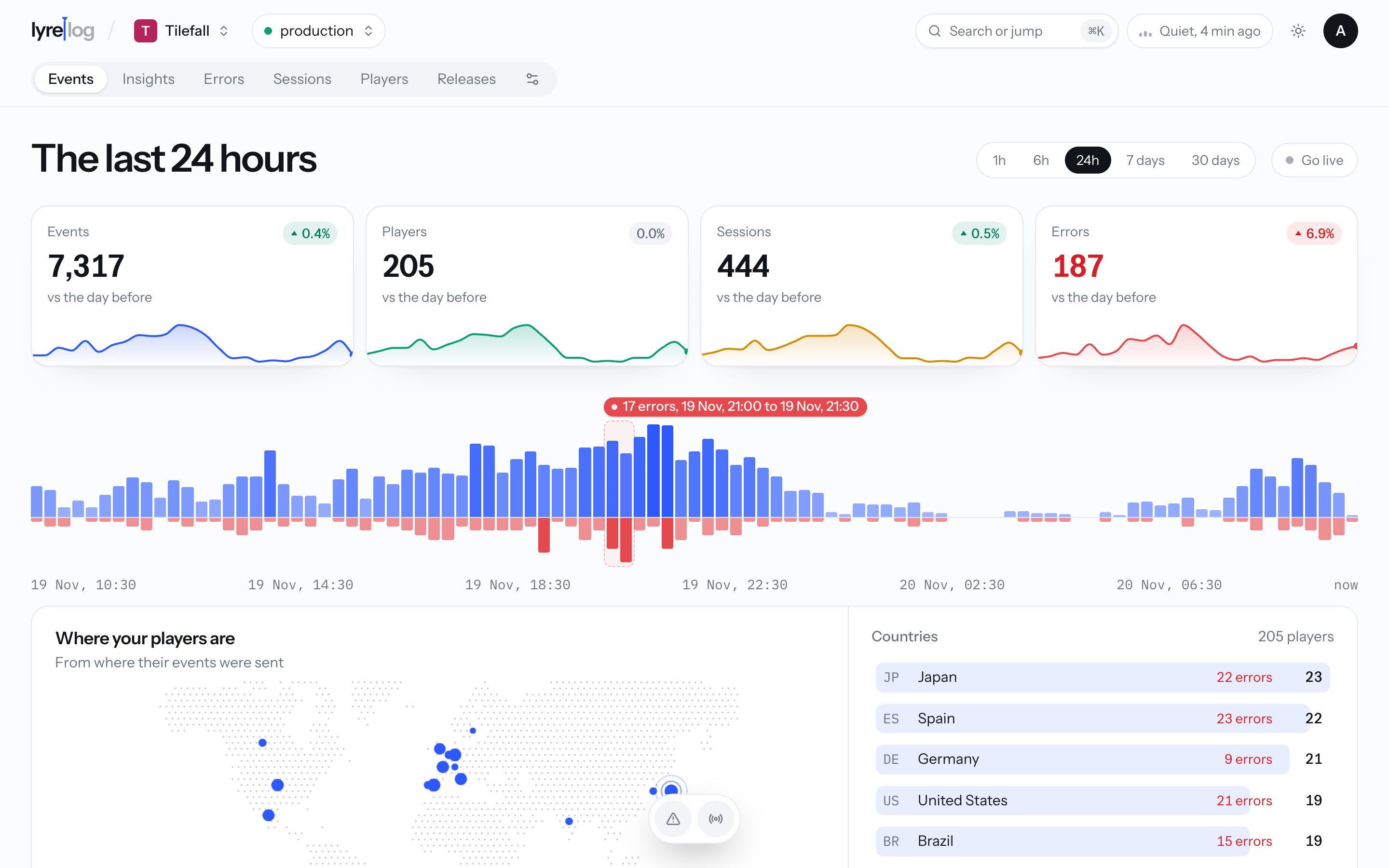
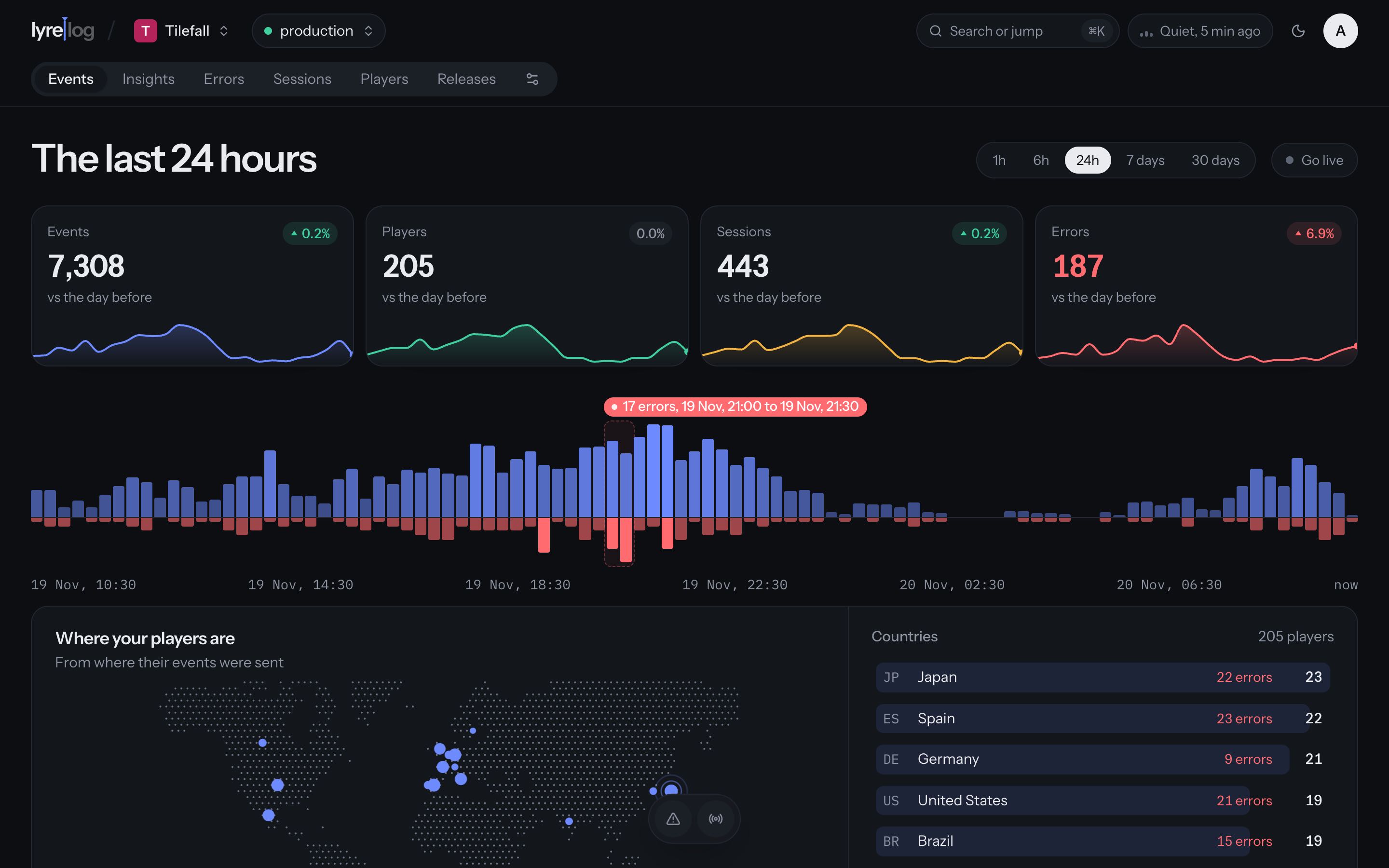
De haut en bas : quatre cartes, un graphique de la période, une carte de l'emplacement des personnes, et la liste
des événements, du plus récent au plus ancien.
Comme toutes les pages qui portent sur les événements, elle affiche l'environnement et la plateforme choisis dans la barre du haut.
Période
Choisissez la dernière heure, les 6 dernières heures, les 24 dernières heures, les 7 derniers jours ou les 30 derniers jours. La page s'ouvre sur 24 heures.
Faites glisser sur le graphique pour zoomer sur un moment ; Zoomed in, reset revient à 24 heures. Quand les erreurs augmentent brusquement, le graphique marque l'intervalle avec une note comme « 12 errors, 10:40 to 10:55 » : cliquez dessus pour y zoomer.
Go live suit les nouveaux événements au fil de leur arrivée. Cliquez à nouveau pour arrêter. Cela ne fonctionne que sur les périodes prédéfinies, pas sur une période zoomée.
Les cartes
Events, Users (le mot de votre projet pour ses personnes), Sessions et Errors sur la période, chacune avec une petite tendance. Sur une période prédéfinie, chaque carte se compare aussi à la période juste avant (« vs the day before »).
Cliquez sur Errors pour voir les erreurs les plus fréquentes et les erreurs par domaine. Choisissez-en une pour filtrer la liste dessus.
Où sont les personnes
Une carte de l'endroit où se trouvent vos personnes, avec un classement des pays. Le pays d'une personne vient de ses événements, sinon de la région de son appareil. Voir Pays.
Recherche
Le champ de recherche (appuyez sur / pour y placer le curseur) cherche dans les noms d'événements et les domaines, et retrouve exactement n'importe quel id que vous collez : un id d'événement, d'utilisateur, de session ou d'installation.
Collez un id d'événement situé hors de la période et la page vous indique quand il a eu lieu, avec Show it pour y aller.
Filtres
Choisissez Filter by… et un champ, puis une ou plusieurs valeurs. Le menu liste les valeurs trouvées sur la période en cours, avec leur nombre.
| Champ | Ce qu'il filtre |
|---|---|
| Area | La catégorie de l'événement |
| Level | N'importe quel ensemble de niveaux |
| Event | Le message (nom de l'événement) |
| User | L'id d'utilisateur (nommé avec le mot de votre projet : Player, Customer...) |
| Session | L'id de session |
| Platform | ios, web, python... |
| App version, OS version, Device | Depuis le contexte de l'événement |
| Country | Où se trouve la personne : le pays, sinon la région de la locale |
| Locale | La locale de l'appareil |
| Attribute | Tout ce que vous avez envoyé dans attrs, par son chemin (gc.ok) |
Chaque filtre devient un jeton au-dessus de la liste, comme « Area is any of checkout, sync ». Cliquez sur un jeton pour le modifier, ou sur sa croix pour le retirer. Clear all retire tous les filtres.
- Plusieurs valeurs dans un même filtre signifient « l'une d'elles ».
- Is not les exclut à la place : « Area is not sync, chat ». Tous les champs sauf Level le proposent.
- Les attributs fonctionnent de la même façon : choisissez un nom d'attribut, puis ses valeurs.
Sous la recherche, les domaines les plus fréquents s'affichent en pastilles : cliquez sur plusieurs pour voir l'une ou l'autre, ou sur All areas pour effacer. Les pastilles de niveau à droite activent et désactivent les niveaux. La barre flottante en bas propose Only errors, Go live et Back to the top.
Les filtres sont dans l'URL : une vue filtrée peut donc être ajoutée aux favoris ou partagée avec quelqu'un du projet. L'environnement et la plateforme choisis dans la barre du haut ne font pas partie du lien : la personne qui l'ouvre voit son propre choix.
Répartition
Breakdown affiche les événements les plus fréquents et la répartition par version de l'app, version de l'OS, appareil et locale pour ce qui est à l'écran. Cliquez sur une valeur pour filtrer dessus.
Ouvrir un événement
Cliquez sur un événement (ou déplacez-vous avec j et k, fermez avec Esc) pour le voir en entier :
- L'en-tête : son niveau, son domaine, son heure et son nom, avec des boutons pour filtrer par This user, This session ou son appareil, un bouton pour copier l'id de l'événement, et Play back the session quand il a un utilisateur et une session.
- Attributes : chacun avec Only events where... et Hide events where..., et un bouton de copie.
- Payload, mis en forme, s'il y en a un. Raw event affiche plutôt l'événement brut complet, et Copy as JSON copie ce qui est affiché.
- Context : l'utilisateur (un lien vers sa page), la session et sa durée, la version et le build de l'app, le système, l'appareil et la locale.
- Around this moment : la session de l'événement sous forme de bande, avec les événements juste avant et juste après.
Un événement sans session a été signalé en dehors d'une session, comme un rapport de plantage qui arrive au lancement suivant.