Paramètres du projet
Le nom d'un projet, ses plateformes, son icône, le mot pour ses personnes, ses environnements, ses apps Apple et Android vérifiées, sa durée de conservation et ses clés.
Un projet contient les événements d'un produit : une app, et son site web et son backend s'il
en a. Chaque projet a un id public aléatoire, comme 3f9a1c7e20bd, qui le désigne dans les
adresses du tableau de bord et dans l'API. Il ne dit rien du projet.
Ouvrez Project settings depuis le menu du projet ou le menu de commandes. Tout le monde dans l'organisation du projet peut voir les paramètres ; seul un propriétaire peut les modifier.
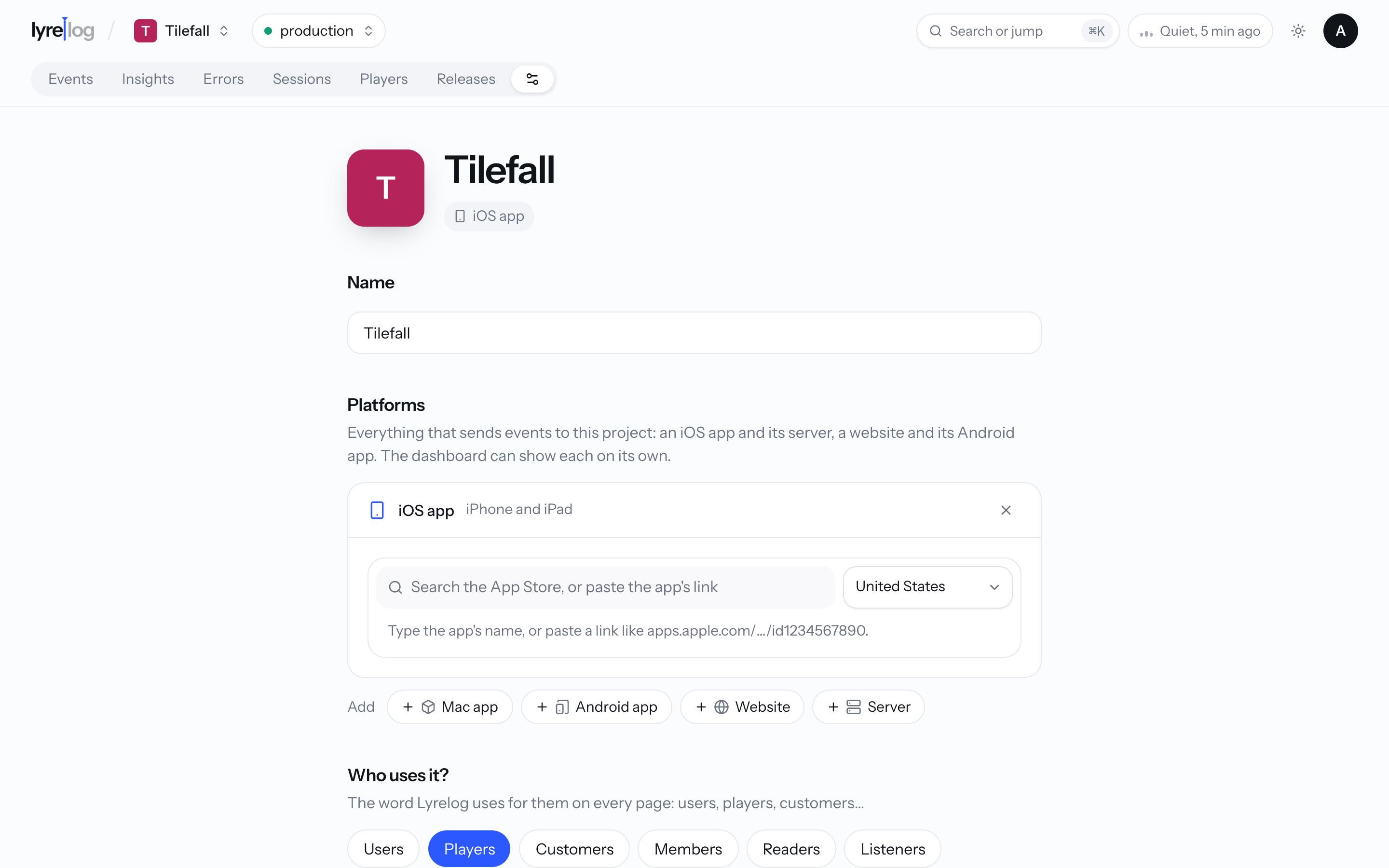
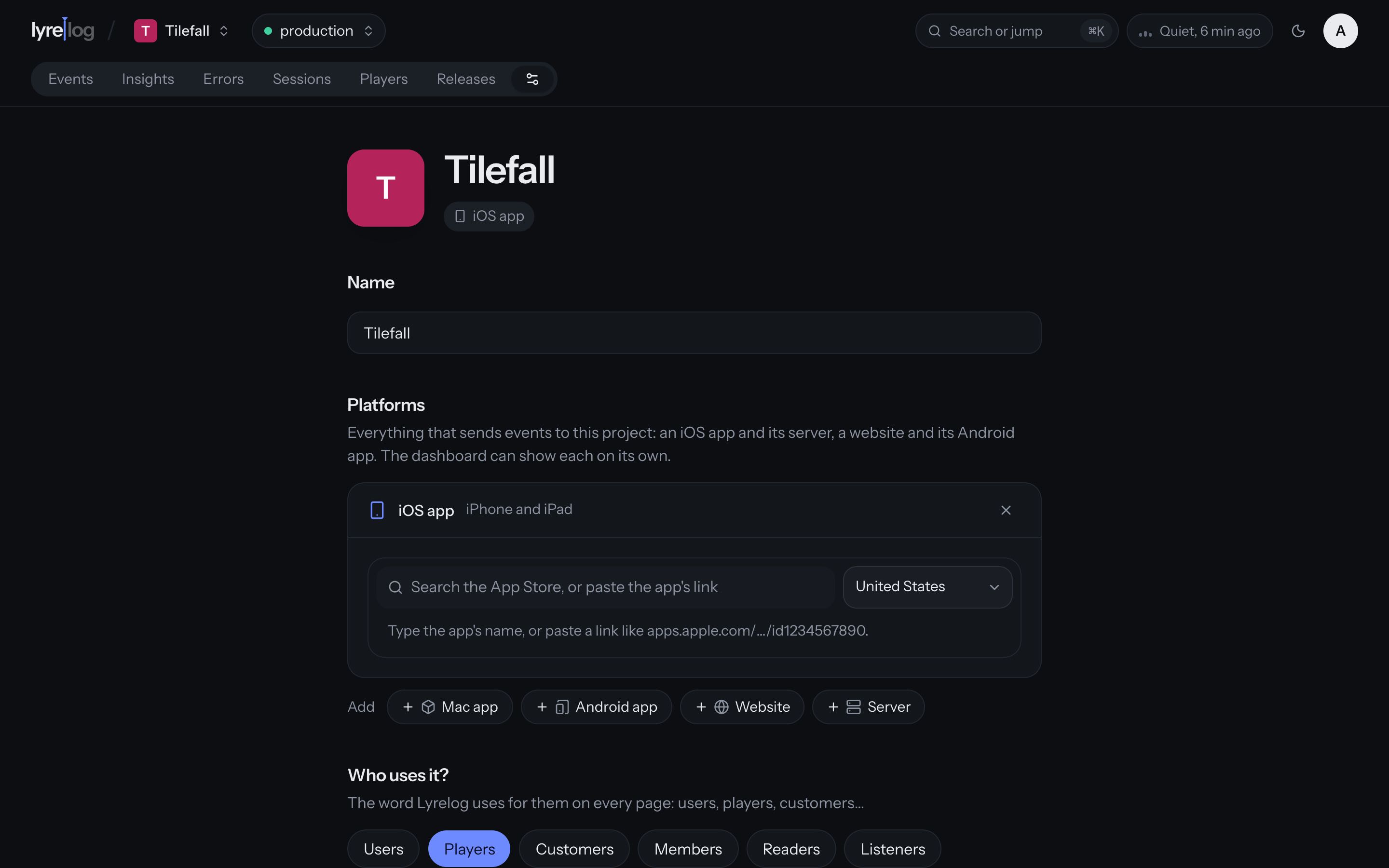
Nom
Le nom affiché partout dans Lyrelog.
Plateformes
Tout ce qui envoie des événements à ce projet. Ajoutez chacune avec Add : iOS app, Mac app, Android app, Website ou Server. Un même projet peut regrouper une app, son site web et son backend, et le tableau de bord peut afficher chacun séparément (voir Plateformes). Retirez une plateforme avec son bouton ×.
Si des événements arrivent d'une plateforme qui n'est pas encore configurée, la section le signale et propose de l'ajouter.
Chaque plateforme a ses propres détails :
| Plateforme | Détails |
|---|---|
| iOS app, Mac app | Sa fiche sur l'App Store. Cherchez dans l'App Store, ou collez le lien de l'app (apps.apple.com/…/id1234567890), et choisissez l'App Store country où chercher. La liaison récupère le nom, le lien et l'icône de l'app depuis sa fiche. Unlink l'annule. |
| Android app | Son package (com.example.app) ou son lien Google Play. Si l'app est sur Google Play, Lyrelog récupère son nom et son icône. |
| Website | Son adresse (example.com). Lyrelog récupère l'icône du site s'il en a une utilisable. |
| Server | Son langage : Node, Python, Go, Java, Kotlin, Swift, Ruby, PHP, .NET, Rust, Elixir ou Other. |
C'est le serveur de Lyrelog qui interroge l'App Store, Google Play et les sites web. Votre navigateur ne charge que les images.
Qui l'utilise ?
What to call them : le mot que Lyrelog utilise pour vos personnes sur chaque page. Choisissez users, players, customers, members, readers, listeners, students ou clients, ou Another word (au singulier et au pluriel). Par défaut, c'est users.
Icône
Affichée à côté du projet partout dans Lyrelog. Prenez-la depuis l'une des plateformes du projet (App Store, Google Play ou Website, quand elles en ont une) avec Use this one, ou téléversez la vôtre : déposez une image ou choisissez-en une, carrée, en PNG, JPEG, WebP ou GIF, jusqu'à 1 Mo (pas de SVG). Remove retire une icône téléversée.
Environnements
Les builds de développement, de test et de production envoient au même projet, et chaque
événement indique de quel environnement il vient. Default environment est celui sur lequel
s'ouvre le tableau de bord tant que personne n'en choisit un autre dans la barre du haut. C'est
production sauf modification ; il peut aussi s'ouvrir sur tous les environnements. La section
explique comment chaque SDK détermine l'environnement d'un événement (voir
Environnements).
Alertes
Des e-mails quand un nouveau type d'erreur apparaît, quand une erreur s'emballe, ou quand une version commence à échouer, en Pro et Business. Chacun active celles qu'il veut sous Email me ; les propriétaires choisissent celles que le projet envoie et leurs seuils. Voir Alertes.
Événements vérifiés de vos apps Apple
Affiché quand le projet a la plateforme iOS app. Ajoutez l'App ID de chacune de vos apps
Apple, jusqu'à 10 : votre Team ID, un point et le bundle id, comme ABCDE12345.com.example.app.
Le Team ID se trouve dans votre compte Apple Developer, sous Membership. Avec un App ID
défini, le SDK Swift (utilisé aussi par React Native et Flutter)
prouve avec App Attest d'Apple que les événements viennent de votre propre app sur un vrai
iPhone, iPad ou Apple Watch, et ils arrivent vérifiés.
L'app a aussi besoin de la capability App Attest. Sans App ID, les événements de vos apps
arrivent non vérifiés. Retirez-en un avec son bouton ×.
En dessous, Accept only verified events from the iOS app (désactivé par défaut, et disponible seulement une fois un App ID défini) retient les événements non vérifiés de l'app iOS jusqu'à ce qu'ils puissent prouver leur authenticité. Laissez-le désactivé tant que des personnes utilisent encore une version sans App Attest : ce qu'il fait.
Événements vérifiés de vos apps Android
Affiché quand le projet a la plateforme Android app. Ajoutez le package de chaque app, comme
com.example.app (prérempli depuis la plateforme Android app, quand elle en a un), avec
l'empreinte SHA-256 d'un certificat avec lequel elle est signée (telle que l'affiche la Play
Console, AB:CD:...). Ajoutez à nouveau le même package pour chaque certificat qui signe des
builds envoyant des événements : jusqu'à 5 par package, et jusqu'à 10 packages. Avec un
package défini, le SDK Android (utilisé aussi par React Native
et Flutter) prouve avec Key Attestation que les événements viennent de votre propre app sur un
vrai appareil Android, et ils arrivent vérifiés.
Sans package, les événements de vos apps Android arrivent non vérifiés. Retirez un certificat
avec son bouton ×.
En dessous, Accept only verified events from the Android app (désactivé par défaut, et disponible seulement une fois un package défini) retient les événements non vérifiés de l'app Android jusqu'à ce qu'ils puissent prouver leur authenticité. Laissez-le désactivé tant que des personnes utilisent encore une version sans Key Attestation : ce qu'il fait.
Conserver les événements pendant
7, 14, 30, 60, 90 ou 180 jours, ou 1 an. Les événements plus anciens sont supprimés automatiquement. Un allongement s'applique tout de suite. Un raccourcissement demande d'abord confirmation, car les événements plus anciens que la nouvelle limite sont supprimés définitivement, en quelques heures. Voir Durée de conservation.
Offre
L'offre de l'organisation et ses événements du mois. Tous les projets d'une organisation partagent l'offre, et leurs événements sont donc comptés ensemble. Voir Offres et consommation.
Personnes ayant accès
Tout le monde dans l'organisation du projet voit tous ses projets. Cette section renvoie vers la page de l'organisation, où les propriétaires invitent des personnes et changent leurs rôles. Voir Organisations.
Clés d'API
API keys : les clés avec lesquelles vos apps envoient des événements, et celles avec lesquelles les scripts les lisent. Créez-en une avec un nom et une portée (Send events, Send events from a server, Read events, Full access), copiez-la tant qu'elle est affichée, et révoquez-la quand vous n'en avez plus besoin. Chaque clé indique quand elle a servi pour la dernière fois. Voir Clés.
Détails
L'id du projet, son slug, la durée de conservation des événements et la date de création du projet.
Les données d'une personne
Retrouvez une personne par son id d'utilisateur, téléchargez ses événements ou supprimez-les, pour répondre à une demande liée à la vie privée. Le nom de la section reprend le mot du projet (« A player's data »). Voir Les données d'une personne.
Zone de danger
Seuls les propriétaires la voient. Supprimer le projet.