Configurações do projeto
O nome, as plataformas e o ícone de um projeto, a palavra para as pessoas dele, os ambientes, os apps Apple e Android verificados, a retenção e as chaves.
Um projeto guarda os eventos de um produto: um app, e o site e o backend dele, se houver. Cada
projeto tem um id público aleatório, como 3f9a1c7e20bd, que o identifica nos endereços do painel e
na API. Ele não diz nada sobre o projeto.
Abra Project settings no menu do projeto ou no menu de comandos. Todas as pessoas da organização do projeto podem ver as configurações; só um proprietário pode alterá-las.
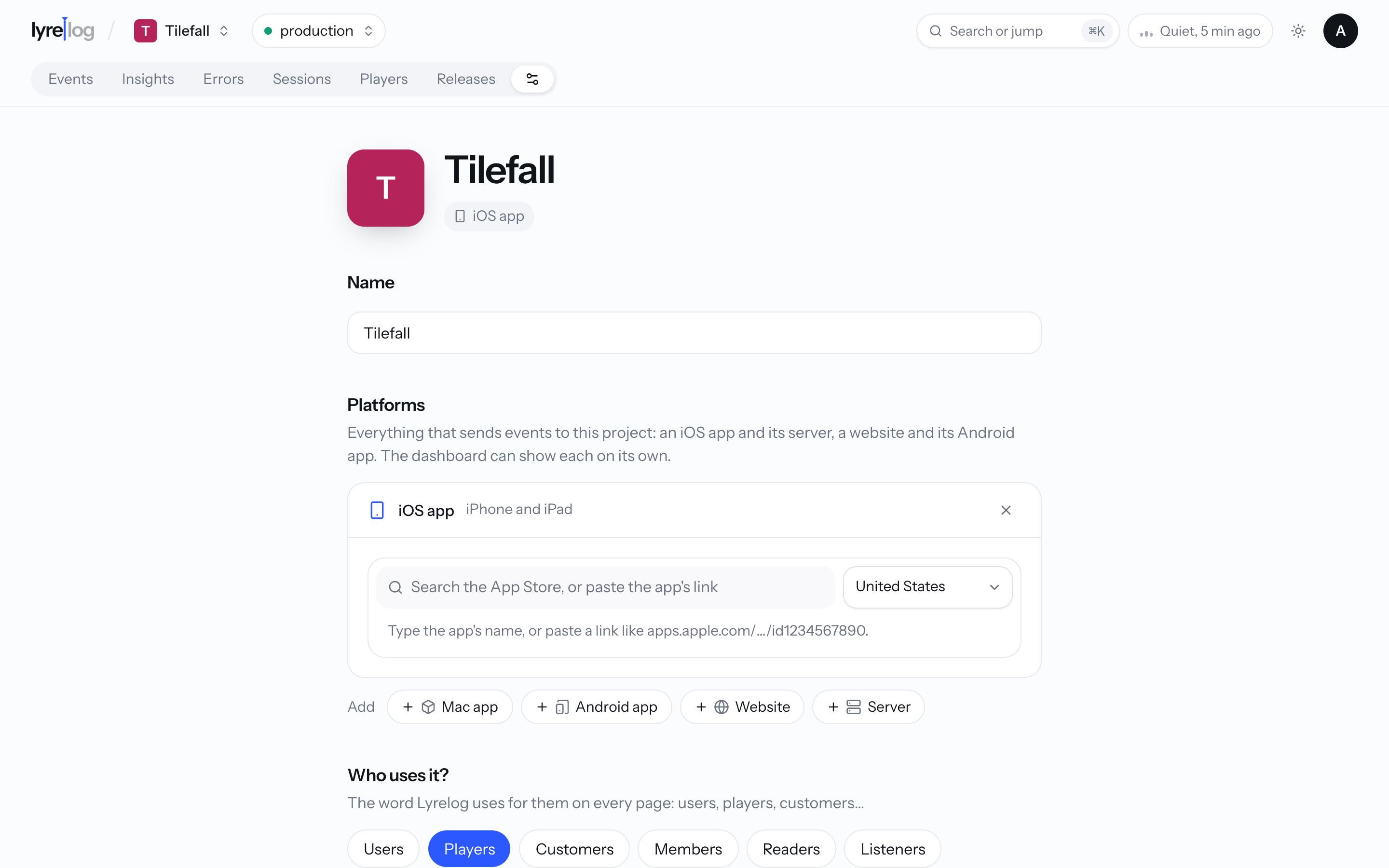
Nome
O nome mostrado em todos os lugares do Lyrelog.
Plataformas
Tudo o que envia eventos para este projeto. Adicione cada uma com Add: iOS app, Mac app, Android app, Website ou Server. Um projeto pode reunir um app, o site e o backend dele, e o painel pode mostrar cada um separadamente (veja Plataformas). Remova uma plataforma com o botão × dela.
Se chegarem eventos de uma plataforma que ainda não foi configurada, a seção avisa e oferece adicioná-la.
Cada plataforma tem os próprios detalhes:
| Plataforma | Detalhes |
|---|---|
| iOS app, Mac app | A página dele na App Store. Pesquise na App Store, ou cole o link do app (apps.apple.com/…/id1234567890), e escolha o App Store country em que pesquisar. Vincular traz o nome, o link e o ícone do app a partir da página dele. Unlink desfaz isso. |
| Android app | O pacote dele (com.example.app) ou o link do Google Play. Se o app estiver no Google Play, o Lyrelog pega o nome e o ícone dele. |
| Website | O endereço dele (example.com). O Lyrelog pega o ícone do site, se ele tiver um que dê para usar. |
| Server | A linguagem dele: Node, Python, Go, Java, Kotlin, Swift, Ruby, PHP, .NET, Rust, Elixir ou Other. |
É o servidor do Lyrelog que faz as consultas na App Store, no Google Play e nos sites. O seu navegador só carrega as imagens.
Quem usa?
What to call them: a palavra que o Lyrelog usa para as suas pessoas em todas as páginas. Escolha users, players, customers, members, readers, listeners, students ou clients, ou Another word (singular e plural). O padrão é users.
Ícone
Mostrado ao lado do projeto em todos os lugares do Lyrelog. Pegue-o de uma das plataformas do projeto (App Store, Google Play ou Website, quando tiverem um) com Use this one, ou envie o seu: arraste uma imagem ou escolha uma, quadrada, em PNG, JPEG, WebP ou GIF, de até 1 MB (sem SVG). Remove tira um ícone enviado.
Ambientes
Os builds de desenvolvimento, de teste e de produção enviam para o mesmo projeto, e cada evento diz
de qual deles veio. Default environment é o ambiente em que o painel abre até alguém escolher
outro na barra superior. Ele é production, a menos que seja alterado; o painel também pode abrir
em todos os ambientes. A seção explica como cada SDK decide o ambiente de um evento (veja
Ambientes).
Alertas
E-mails quando aparece um novo tipo de erro, quando um erro dispara ou quando uma versão começa a falhar, nos planos Pro e Business. Cada pessoa ativa os que quer em Email me; os proprietários escolhem quais o projeto envia e os limiares deles. Veja Alertas.
Eventos verificados dos seus apps Apple
Aparece quando o projeto tem a plataforma iOS app. Adicione o App ID de cada um dos seus apps
Apple, até 10: o seu Team ID, um ponto e o bundle id, como ABCDE12345.com.example.app. O Team ID
fica na sua conta Apple Developer, em Membership. Com um App ID definido, o
SDK Swift (também por baixo do React Native e do Flutter) prova com
o App Attest da Apple que os eventos vêm do seu próprio app num iPhone, iPad ou Apple Watch de
verdade, e eles chegam verificados. O app também
precisa da capability App Attest. Sem App ID, os eventos dos seus apps chegam sem verificação.
Remova um com o botão × dele.
Abaixo, Accept only verified events from the iOS app (desativado por padrão, e só disponível depois de definir um App ID) retém os eventos não verificados do app iOS até que eles consigam se provar. Deixe essa opção desativada enquanto ainda houver pessoas usando uma versão sem App Attest: o que ela faz.
Eventos verificados dos seus apps Android
Aparece quando o projeto tem a plataforma Android app. Adicione o package de cada app, como
com.example.app (preenchido a partir da plataforma Android app, quando houver), com a
SHA-256 fingerprint de um certificado com que ele é assinado (como o Play Console a mostra,
AB:CD:...). Adicione o mesmo pacote de novo para cada certificado que assina builds que enviam
eventos: até 5 por pacote, e até 10 pacotes. Com um definido, o
SDK Android (também por baixo do React Native e do Flutter) prova
com o Key Attestation que os eventos vêm do seu próprio app num dispositivo Android de verdade, e
eles chegam verificados. Sem nenhum, os
eventos dos seus apps Android chegam sem verificação. Remova um certificado com o botão × dele.
Abaixo, Accept only verified events from the Android app (desativado por padrão, e só disponível depois de definir um pacote) retém os eventos não verificados do app Android até que eles consigam se provar. Deixe essa opção desativada enquanto ainda houver pessoas usando uma versão sem Key Attestation: o que ela faz.
Manter os eventos por
7, 14, 30, 60, 90 ou 180 dias, ou 1 ano. Os eventos mais antigos são excluídos automaticamente. Aumentar o prazo vale na hora. Reduzir pede confirmação antes, porque os eventos mais antigos que o novo limite são excluídos para sempre, em poucas horas. Veja Retenção.
Plano
O plano da organização e os eventos dela neste mês. Todos os projetos de uma organização compartilham o plano, então os eventos deles contam juntos. Veja Planos e uso.
Pessoas com acesso
Todas as pessoas da organização do projeto veem todos os projetos dela. Esta seção tem um link para a página da organização, onde os proprietários convidam pessoas e mudam os papéis delas. Veja Organizações.
Chaves de API
API keys: as chaves com que os seus apps enviam eventos, e aquelas com que os scripts os leem. Crie uma com um nome e um escopo (Send events, Send events from a server, Read events, Full access), copie-a enquanto ela é mostrada e revogue-a quando não for mais necessária. Cada chave mostra quando foi usada pela última vez. Veja Chaves.
Detalhes
O id do projeto, o slug dele, por quanto tempo os eventos são mantidos e quando o projeto foi criado.
Os dados de uma pessoa
Encontre uma das suas pessoas pelo id de usuário dela, baixe os eventos dela ou exclua-os, para responder a um pedido de privacidade. O nome da seção usa a palavra do projeto ("A player's data"). Veja Os dados de uma pessoa.
Zona de perigo
Só os proprietários veem esta seção (Danger zone). Exclua o projeto.