Befehlsmenü
Drück ⌘K, um ein Event, eine Person oder eine Session zu finden oder zu einer beliebigen Seite zu springen.
Drück irgendwo im Dashboard ⌘ K (Ctrl K unter Windows und Linux) oder klick auf das Suchfeld in der oberen Leiste.
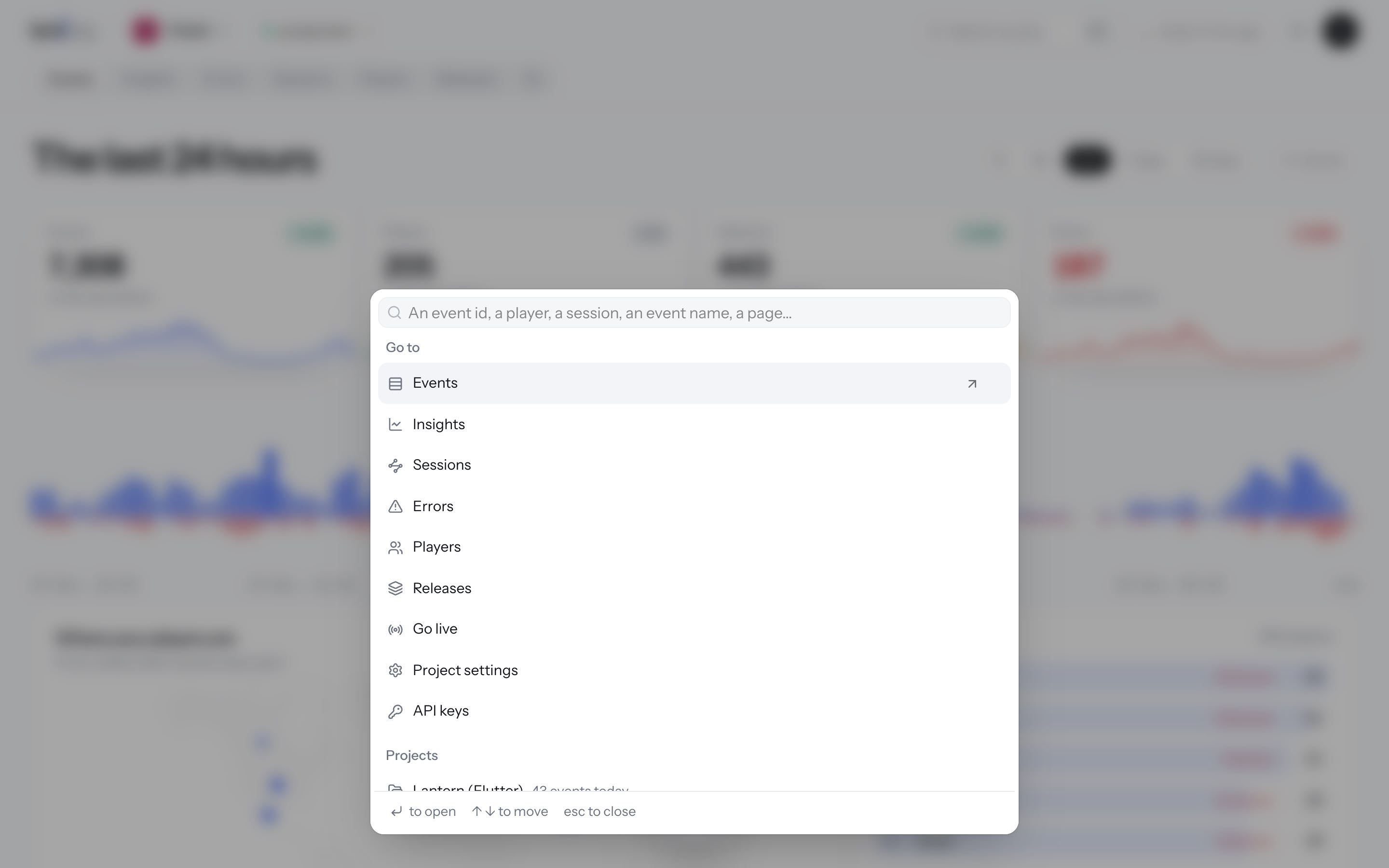
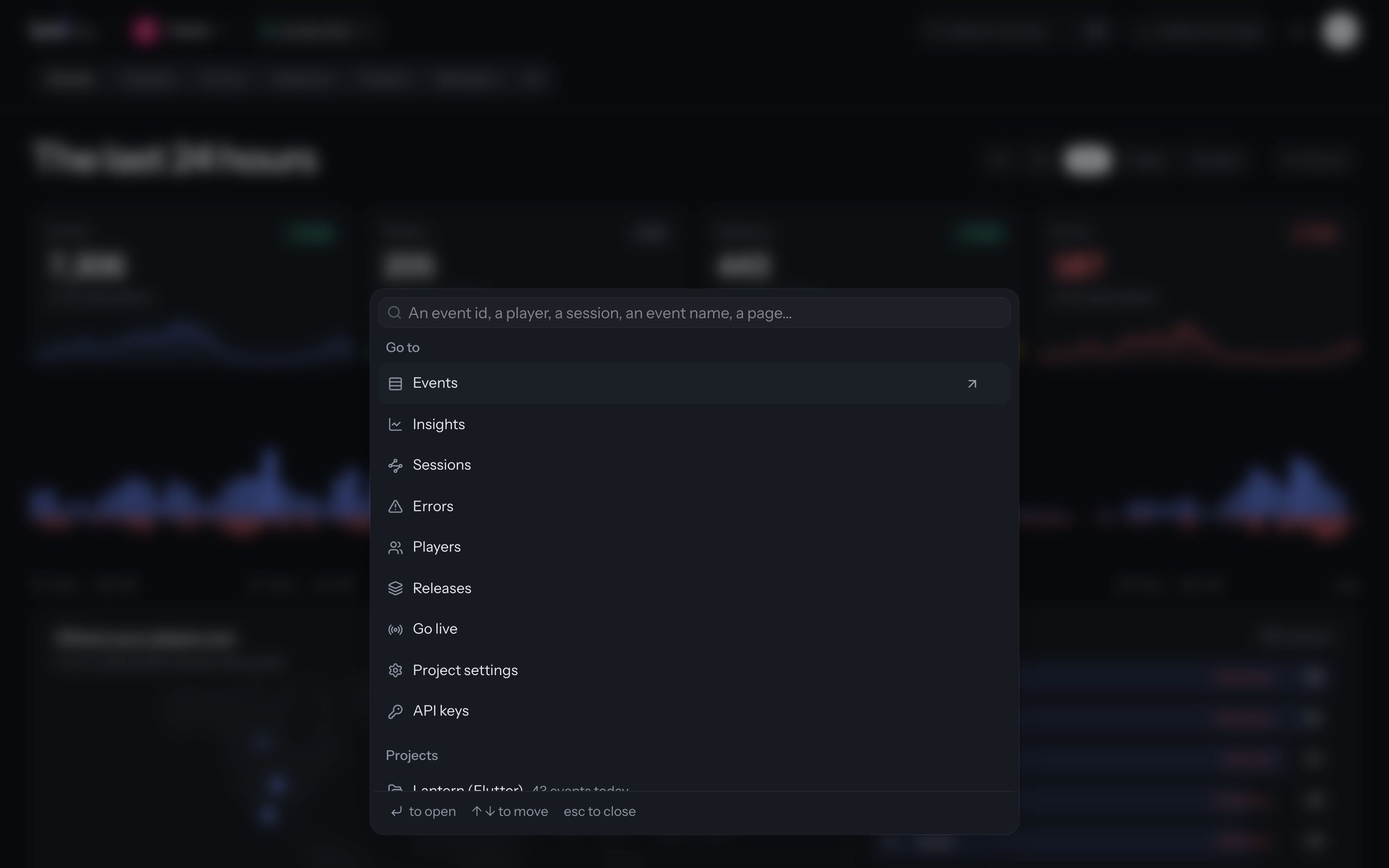
Finden
Gib mindestens zwei Zeichen ein oder füge sie ein:
- Eine Event-ID: öffnet das Event auf der Seite seiner Person oder zeigt seine Session im Explorer, wenn es keiner Person zugeordnet ist.
- Eine User-ID (mit dem Begriff deines Projekts benannt): öffnet die Seite dieser Person.
- Eine Session-ID oder ihr Anfang: öffnet die Session auf der Seite ihrer Person.
- Ein Event-Name: listet Events mit ähnlichem Namen. Wähl eines aus, um danach zu suchen.
- Ein Bereich: listet passende Bereiche. Wähl einen aus, um den Explorer danach zu filtern.
Search "…" in führt den Text stattdessen im Explorer aus: als Suche nach Event-Namen, als User-ID oder als Session-ID. Wird eine eingefügte Event-ID nicht gefunden, bietet das Menü eine Suche über die letzten 30 Tage an.
Springen
Go to listet die Seiten des Projekts: Events, Insights, Sessions, Errors, die Personenseite (Users, Players...), Releases, Project settings und API keys, dazu Go live im Explorer. Gib etwas ein, um die Liste einzugrenzen.
Projects öffnet ein anderes Projekt. Appearance wechselt zwischen hellem und dunklem Design.
Bewege dich mit den Pfeiltasten, öffne mit Enter, schließe mit Esc.
Das Kontomenü
Der runde Button mit deinem Anfangsbuchstaben rechts in der oberen Leiste öffnet das Kontomenü:
- Light, Dark oder Match the system: das Erscheinungsbild des Dashboards.
- Text size: drei Größen, Default, Large und Extra large, für das ganze Dashboard.
- Your account, Organization und Plan and usage sowie Abmelden.
Erscheinungsbild und Textgröße werden in diesem Browser gespeichert, nicht in deinem Konto.