Events-Explorer
Durchsuche, was passiert ist, grenze es mit Filtern ein und öffne jedes beliebige Event.
Die Seite Events ist die Startseite eines Projekts (app.lyrelog.com/p/<project id>).
Von oben nach unten: vier Karten, ein Diagramm des Zeitraums, wo die Personen sind, und die Liste
der Events, die neuesten zuerst.
Wie jede Seite über Events zeigt sie die Umgebung und Plattform, die in der oberen Leiste gewählt sind.
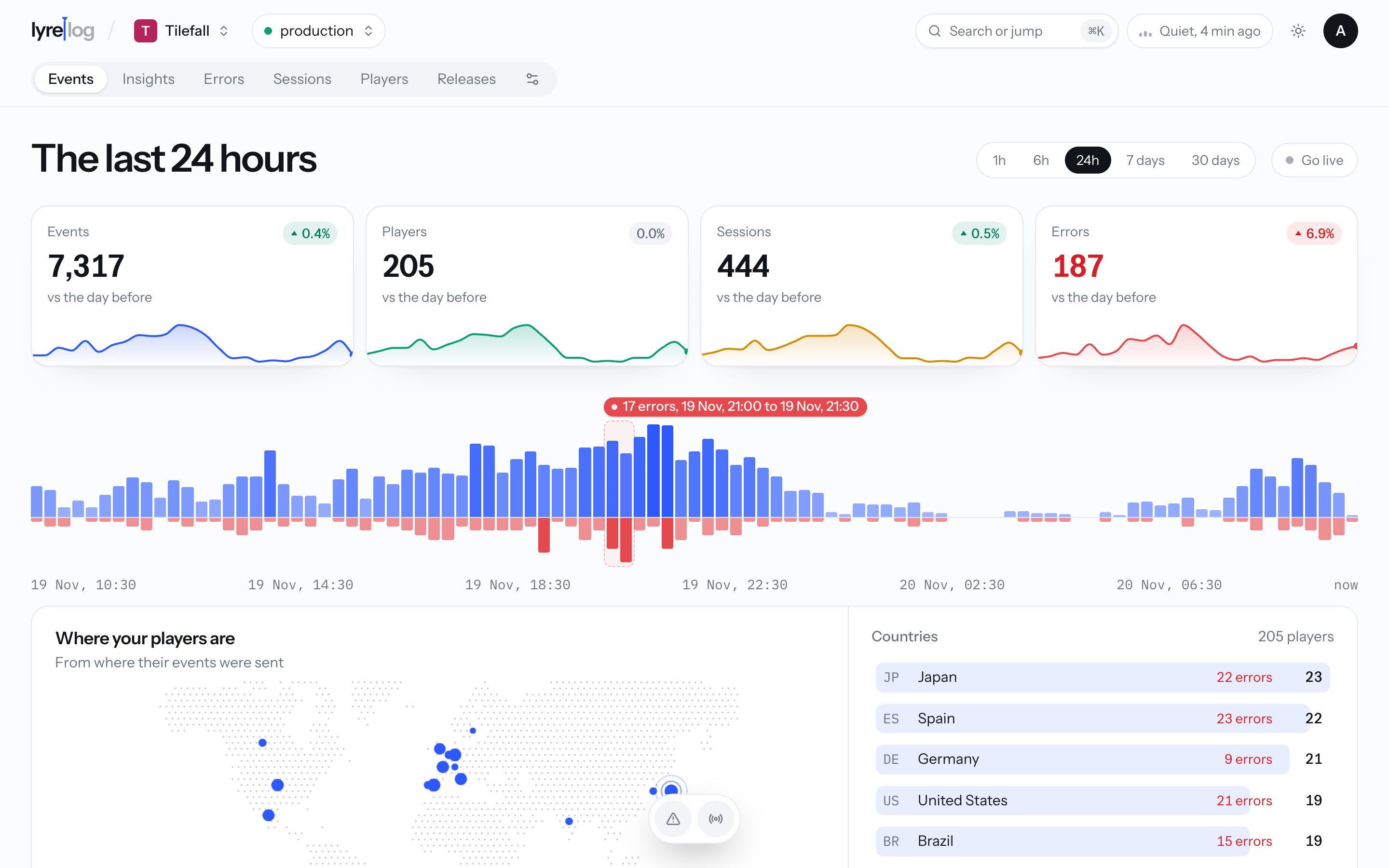
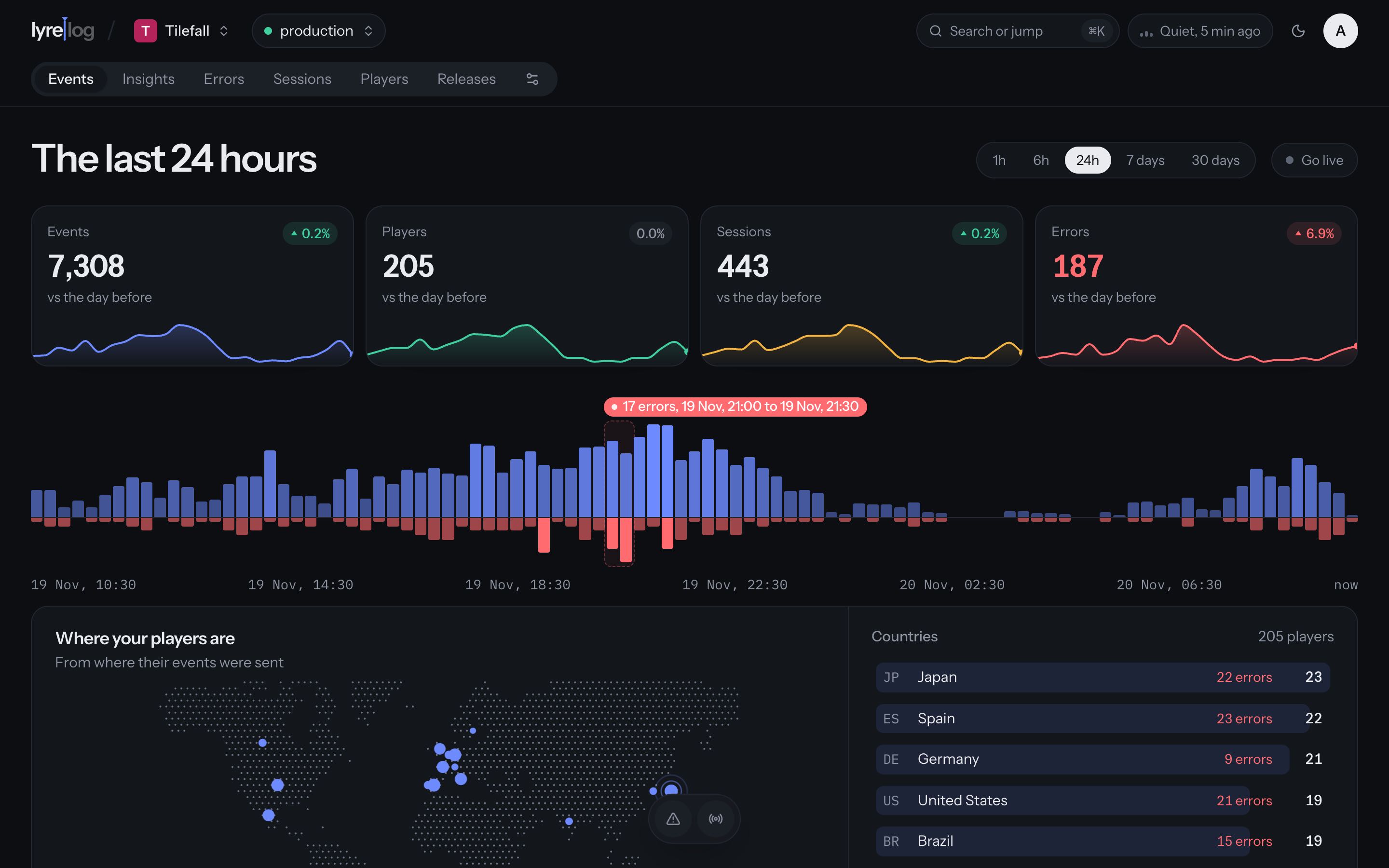
Zeitraum
Wähle die letzte Stunde, 6 Stunden, 24 Stunden, 7 Tage oder 30 Tage. Die Seite öffnet mit 24 Stunden.
Zieh über das Diagramm, um in einen Moment hineinzuzoomen; Zoomed in, reset springt zurück auf 24 Stunden. Wenn die Fehler sprunghaft steigen, markiert das Diagramm den Abschnitt mit einem Hinweis wie „12 errors, 10:40 to 10:55“: Klick darauf, um dorthin zu zoomen.
Go live folgt neuen Events, während sie ankommen. Klick noch einmal, um es zu beenden. Das funktioniert nur bei den vorgegebenen Zeiträumen, nicht bei einem hineingezoomten.
Die Karten
Events, Users (der Begriff deines Projekts für seine Personen), Sessions und Errors im Zeitraum, jeweils mit einem kleinen Trend. Bei einem vorgegebenen Zeitraum vergleicht jede Karte außerdem mit dem direkt vorangehenden Zeitraum („vs the day before“).
Klick auf Errors, um die häufigsten Fehler und die Fehler nach Bereich zu sehen. Wähl einen aus, um die Liste danach zu filtern.
Wo die Personen sind
Eine Karte, wo sich deine Personen befinden, mit einer Rangliste der Länder. Das Land einer Person kommt aus ihren Events, sonst aus der Region ihres Geräts. Siehe Länder.
Suche
Das Suchfeld (drück /, um es zu fokussieren) sucht in Event-Namen und Bereichen und findet jede eingefügte ID mit exakter Übereinstimmung: eine Event-ID, eine User-ID, eine Session-ID oder eine Installations-ID.
Fügst du eine Event-ID von außerhalb des Zeitraums ein, sagt dir die Seite, wann das Event passiert ist, mit Show it, um dorthin zu springen.
Filter
Wähle Filter by… und ein Feld, dann einen oder mehrere Werte. Das Menü listet die im aktuellen Zeitraum gefundenen Werte mit ihrer Anzahl.
| Feld | Wonach gefiltert wird |
|---|---|
| Area | Die Kategorie (den Bereich) des Events |
| Level | Eine beliebige Auswahl an Levels |
| Event | Die Message (den Event-Namen) |
| User | Die User-ID (mit dem Begriff deines Projekts benannt: Player, Customer...) |
| Session | Die Session-ID |
| Platform | ios, web, python... |
| App version, OS version, Device | Aus dem Kontext des Events |
| Country | Wo die Person ist: das Land, sonst die Region der Locale |
| Locale | Die Locale des Geräts |
| Attribute | Alles, was du in attrs gesendet hast, über seinen Pfad (gc.ok) |
Jeder Filter wird zu einem Token über der Liste, etwa „Area is any of checkout, sync“. Klick auf ein Token, um es zu ändern, oder auf sein Kreuz, um es zu entfernen. Clear all entfernt alle Filter.
- Mehrere Werte in einem Filter bedeuten „einer davon“.
- Is not schließt sie stattdessen aus: „Area is not sync, chat“. Jedes Feld außer Level bietet das an.
- Attribute funktionieren genauso: Wähl einen Attributnamen, dann seine Werte.
Unter der Suche erscheinen die häufigsten Bereiche als Chips: Klick mehrere an, um Events aus einem davon zu sehen, oder All areas, um die Auswahl aufzuheben. Die Level-Chips rechts schalten Levels ein und aus. Das schwebende Dock unten hat Only errors, Go live und Back to the top.
Filter stehen in der URL, deshalb lässt sich eine gefilterte Ansicht als Lesezeichen speichern oder mit jemandem aus dem Projekt teilen. Umgebung und Plattform aus der oberen Leiste gehören nicht zum Link: Wer ihn öffnet, sieht seine eigene Auswahl.
Aufschlüsselung
Breakdown zeigt für das, was auf dem Bildschirm ist, die häufigsten Events und die Verteilung nach App-Version, OS-Version, Gerät und Locale. Klick auf einen Wert, um danach zu filtern.
Ein Event öffnen
Klick auf ein Event (oder bewege dich mit j und k, schließe mit Esc), um es vollständig zu sehen:
- Der Kopfbereich: Level, Bereich, Zeit und Name, mit Buttons zum Filtern nach This user, This session oder seinem Gerät, einem Kopier-Button für die Event-ID und Play back the session, wenn es einer Person und einer Session zugeordnet ist.
- Attributes: jedes mit Only events where... und Hide events where... sowie einem Kopier-Button.
- Payload, formatiert, falls vorhanden. Raw event zeigt stattdessen das ganze Event, und Copy as JSON kopiert, was angezeigt wird.
- Context: die Person (ein Link auf ihre Seite), die Session und ihre Dauer, App-Version und Build, das System, das Gerät und die Locale.
- Around this moment: die Session des Events als Leiste, mit den Events direkt davor und danach.
Ein Event ohne Session wurde außerhalb einer Session gemeldet, etwa ein Absturzbericht, der beim nächsten Start ankommt.