Menú de comandos
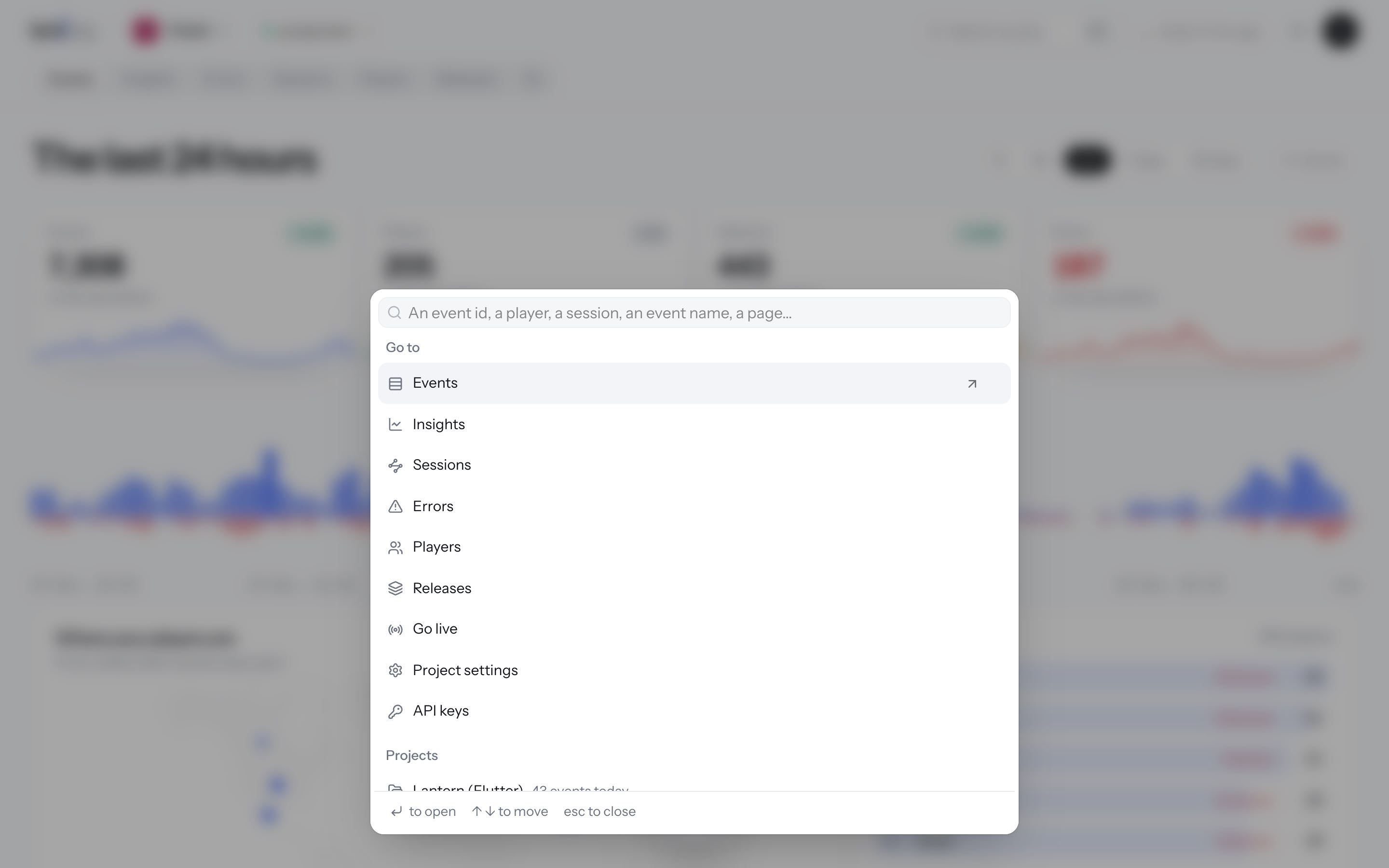
Pulsa ⌘K para encontrar un evento, una persona o una sesión, o para saltar a cualquier página.
Pulsa ⌘ K (Ctrl K en Windows y Linux) en cualquier parte del panel, o haz clic en la cápsula de búsqueda de la barra superior.
Buscar
Escribe o pega al menos dos caracteres:
- Un id de evento: lo abre en la página de su persona, o muestra su sesión en el explorador si no tiene usuario.
- Un id de usuario (con el nombre que usa tu proyecto): abre la página de esa persona.
- Un id de sesión, o su comienzo: abre la sesión en la página de su persona.
- Un nombre de evento: muestra los eventos con un nombre parecido. Elige uno para buscarlo.
- Un área: muestra las áreas que coinciden. Elige una para filtrar el explorador por ella.
Search "…" in ejecuta el texto en el explorador: como búsqueda de nombres de evento, como id de usuario o como id de sesión. Si pegas un id de evento y no se encuentra, te ofrece buscar en los últimos 30 días.
Saltar
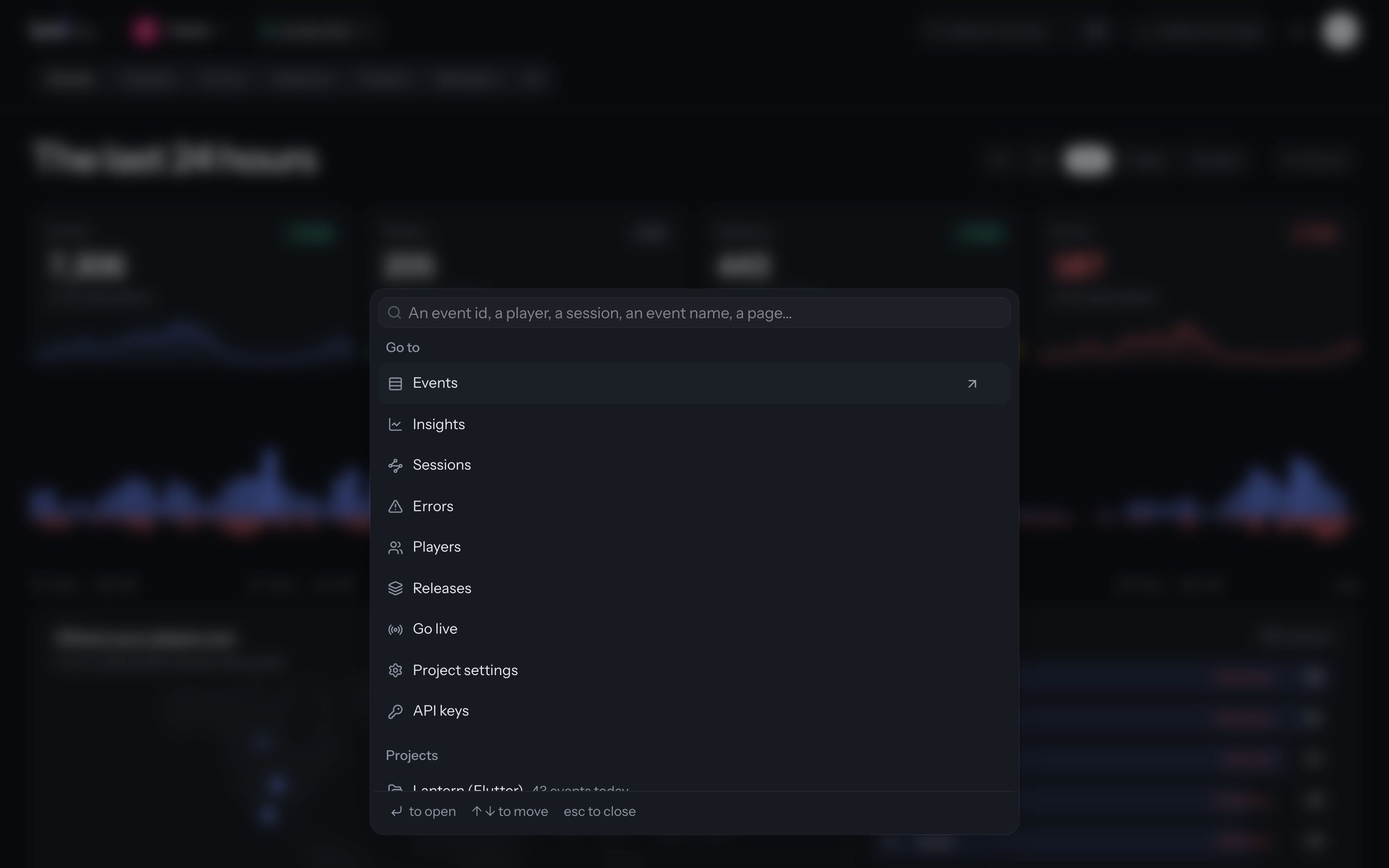
Go to muestra las páginas del proyecto: Events, Insights, Sessions, Errors, la página de personas (Users, Players...), Releases, Project settings y API keys, además de Go live en el explorador. Escribe para acotar la lista.
Projects abre otro proyecto. Appearance alterna entre el tema claro y el oscuro.
Muévete con las flechas, abre con Enter y cierra con Esc.
El menú de la cuenta
El botón redondo con tu inicial, a la derecha de la barra superior, abre el menú de la cuenta:
- Light, Dark o Match the system: la apariencia del panel.
- Text size: tres tamaños, Default, Large y Extra large, para todo el panel.
- Your account, Organization y Plan and usage, y cerrar sesión.
La apariencia y el tamaño del texto se recuerdan en este navegador, no en tu cuenta.