Explorador de eventos
Busca lo que pasó, acótalo con filtros y abre cualquier evento.
La página Events es donde se abre un proyecto (app.lyrelog.com/p/<project id>). De arriba
abajo: cuatro tarjetas, un gráfico del rango, dónde están las personas y la lista de eventos, los
más recientes primero.
Como todas las páginas sobre eventos, muestra el entorno y la plataforma elegidos en la barra superior.
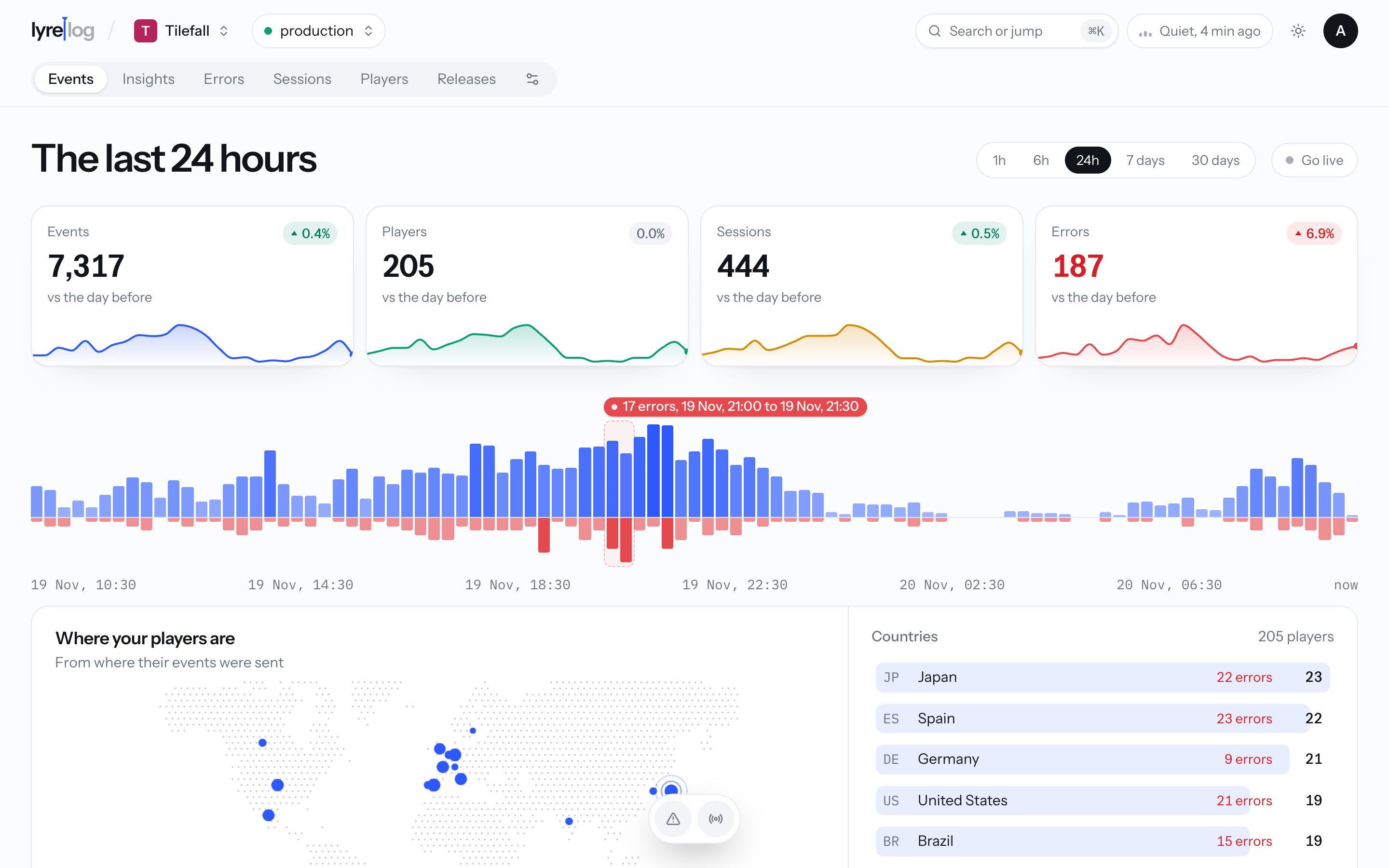
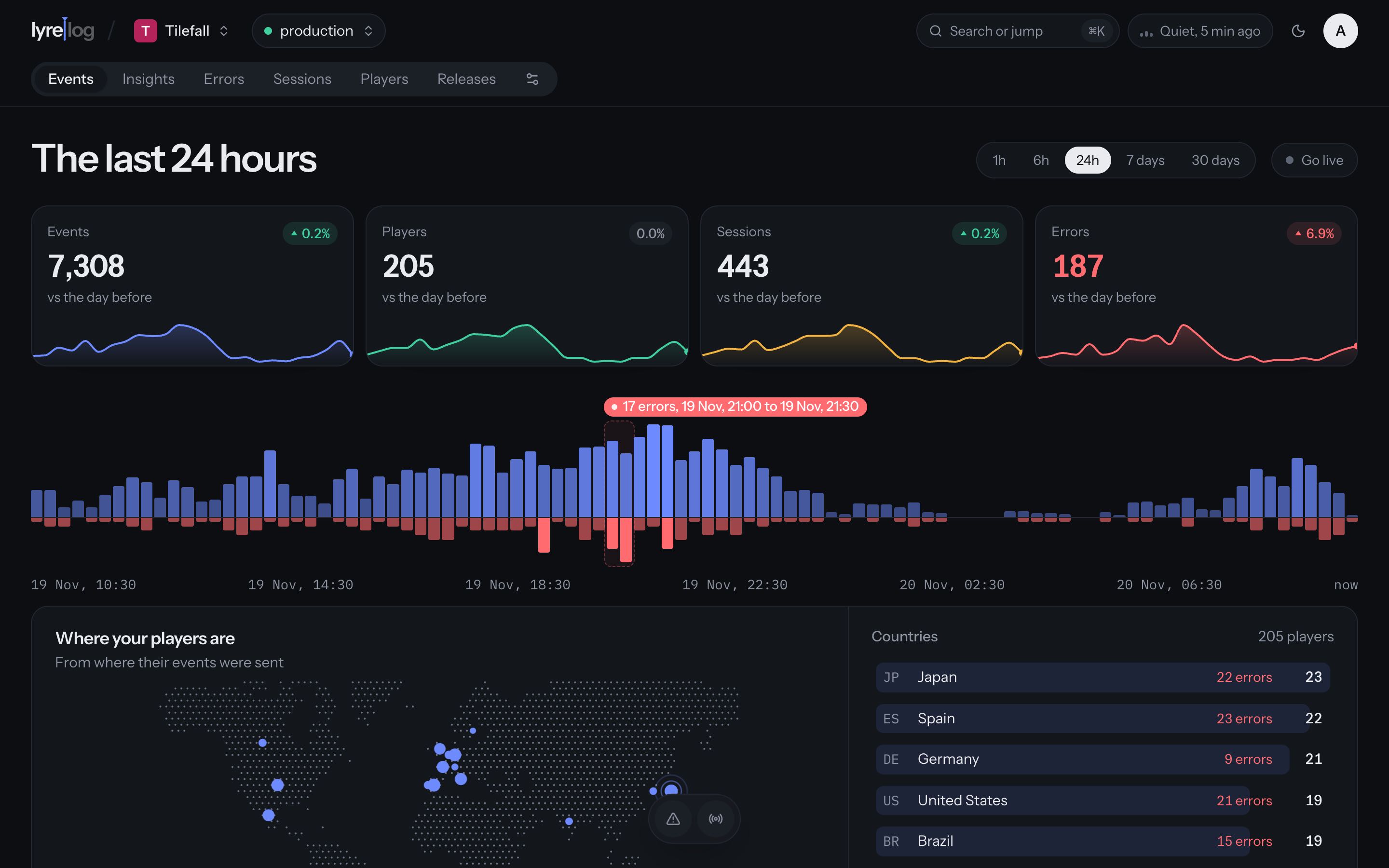
Rango de tiempo
Elige la última hora, 6 horas, 24 horas, 7 días o 30 días. La página se abre en 24 horas.
Arrastra sobre el gráfico para ampliar un momento; Zoomed in, reset vuelve a 24 horas. Cuando los errores se disparan, el gráfico marca ese tramo con una nota como "12 errors, 10:40 to 10:55": haz clic en ella para ampliar ahí.
Go live sigue los eventos nuevos a medida que llegan. Vuelve a hacer clic para pararlo. Solo funciona en los rangos predefinidos, no en uno ampliado.
Las tarjetas
Events, Users (la palabra que usa tu proyecto para sus personas), Sessions y Errors en el rango, cada una con una pequeña tendencia. En un rango predefinido, cada tarjeta también compara con el periodo inmediatamente anterior ("vs the day before").
Haz clic en Errors para ver los errores más frecuentes y los errores por área. Elige uno para filtrar la lista por él.
Dónde están las personas
Un mapa de dónde están tus personas, con una lista ordenada de países. El país de una persona sale de sus eventos y, si no, de la región de su dispositivo. Consulta Países.
Búsqueda
El cuadro de búsqueda (pulsa / para ir a él) busca en los nombres de evento y las áreas, y encuentra por coincidencia exacta cualquier id que pegues: un id de evento, de usuario, de sesión o de instalación.
Si pegas un id de evento de fuera del rango, la página te dice cuándo ocurrió, con Show it para saltar ahí.
Filtros
Elige Filter by… y un campo, y después uno o varios valores. El menú muestra los valores encontrados en el rango actual, con su recuento.
| Campo | Qué filtra |
|---|---|
| Area | La categoría del evento |
| Level | Cualquier conjunto de niveles |
| Event | El mensaje (el nombre del evento) |
| User | El id de usuario (con el nombre que usa tu proyecto: Player, Customer...) |
| Session | El id de sesión |
| Platform | ios, web, python... |
| App version, OS version, Device | Del contexto del evento |
| Country | Dónde está la persona: el país o, si no, la región de la configuración regional |
| Locale | La configuración regional del dispositivo |
| Attribute | Cualquier cosa que hayas enviado en attrs, por su ruta (gc.ok) |
Cada filtro se convierte en un token encima de la lista, como "Area is any of checkout, sync". Haz clic en un token para cambiarlo, o en su cruz para quitarlo. Clear all quita todos los filtros.
- Varios valores en un mismo filtro significan "cualquiera de estos".
- Is not los excluye: "Area is not sync, chat". Todos los campos salvo Level lo ofrecen.
- Los atributos funcionan igual: elige el nombre de un atributo y después sus valores.
Debajo de la búsqueda, las áreas más frecuentes aparecen como chips: haz clic en varias para ver cualquiera de ellas, o en All areas para quitarlas. Los chips de nivel de la derecha activan y desactivan niveles. La barra flotante de abajo tiene Only errors, Go live y Back to the top.
Los filtros viven en la URL, así que una vista filtrada se puede guardar en marcadores o compartir con alguien del proyecto. El entorno y la plataforma elegidos en la barra superior no forman parte del enlace: quien lo abra verá su propia elección.
Desglose
Breakdown muestra los eventos más frecuentes y el reparto por versión de la app, versión del sistema operativo, dispositivo y configuración regional de lo que hay en pantalla. Haz clic en un valor para filtrar por él.
Abrir un evento
Haz clic en un evento (o muévete con j y k, y cierra con Esc) para verlo completo:
- El encabezado: su nivel, área, hora y nombre, con botones para filtrar por This user, This session o su dispositivo, un botón para copiar el id del evento y Play back the session cuando tiene usuario y sesión.
- Atributos: cada uno con Only events where... y Hide events where..., y un botón para copiarlo.
- Payload, formateado, si lo tiene. Raw event muestra en su lugar el evento entero, y Copy as JSON copia lo que se ve.
- Contexto: el usuario (un enlace a su página), la sesión y su duración, la versión y la build de la app, el sistema, el dispositivo y la configuración regional.
- Around this moment: la sesión del evento como una tira, con los eventos justo antes y después.
Un evento sin sesión se registró fuera de una, como un informe de crash que llega en el siguiente arranque.