コマンドメニュー
⌘K を押して、イベント、ユーザー、セッションを探したり、任意のページに移動したりできます。
ダッシュボードのどこからでも ⌘ K(Windows と Linux では Ctrl K)を押すか、上部バーの検索ピルをクリックします。
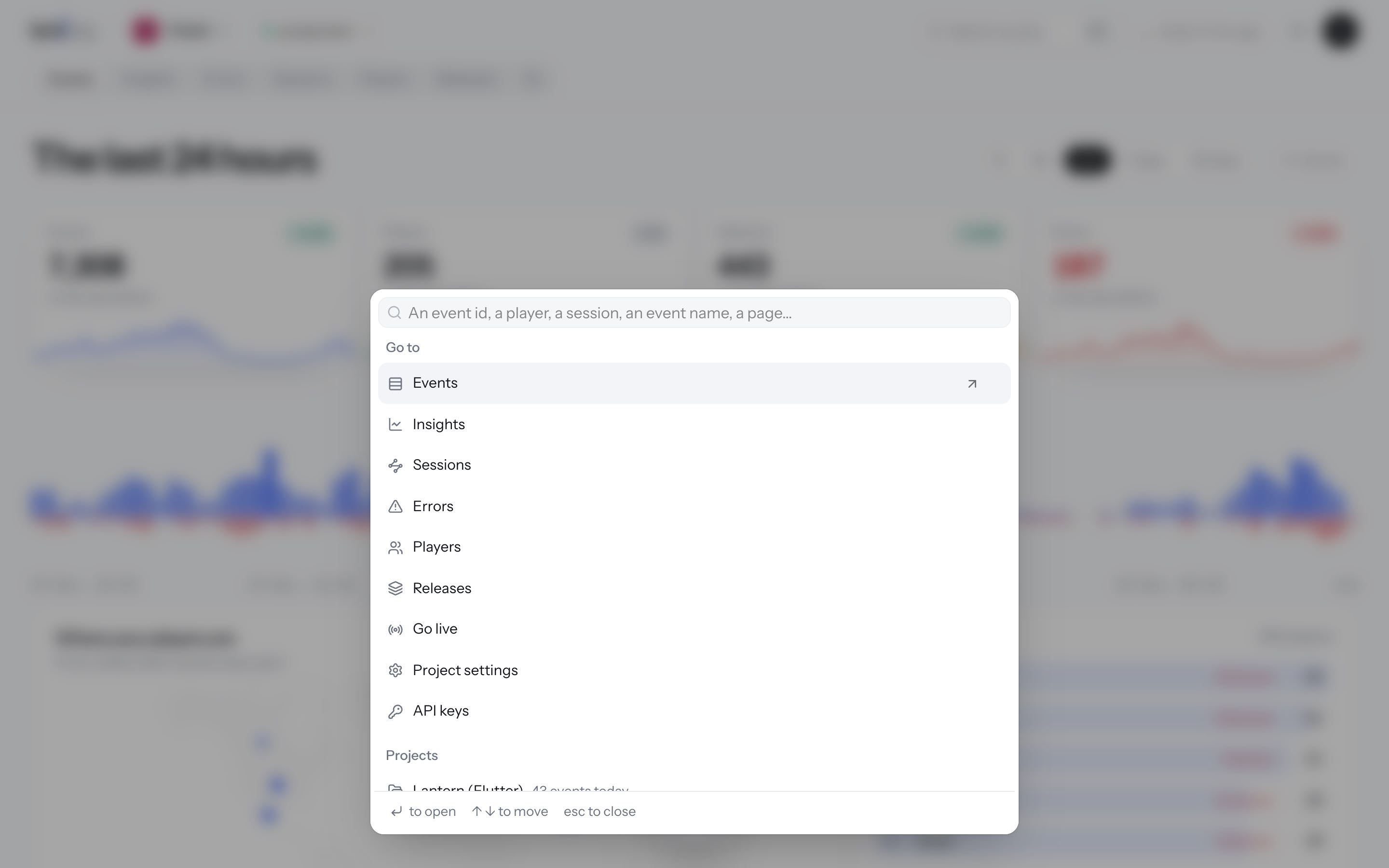
探す
2 文字以上を入力するか貼り付けます。
- イベント ID:そのイベントをユーザーのページで開きます。ユーザーがいないイベントなら、エクスプローラーでそのセッションを表示します。
- ユーザー ID(プロジェクトで使う呼び名で表示されます):そのユーザーのページを開きます。
- セッション ID、またはその先頭部分:ユーザーのページでそのセッションを開きます。
- イベント名:似た名前のイベントを一覧表示します。1 つ選ぶとそれを検索します。
- 領域:一致する領域を一覧表示します。1 つ選ぶとエクスプローラーをその領域で絞り込みます。
Search "…" in を選ぶと、入力したテキストをエクスプローラーで検索します。イベント名の検索、ユーザー ID、セッション ID のいずれかとして検索できます。貼り付けたイベント ID が見つからない場合は、過去 30 日間を検索するよう提案します。
移動する
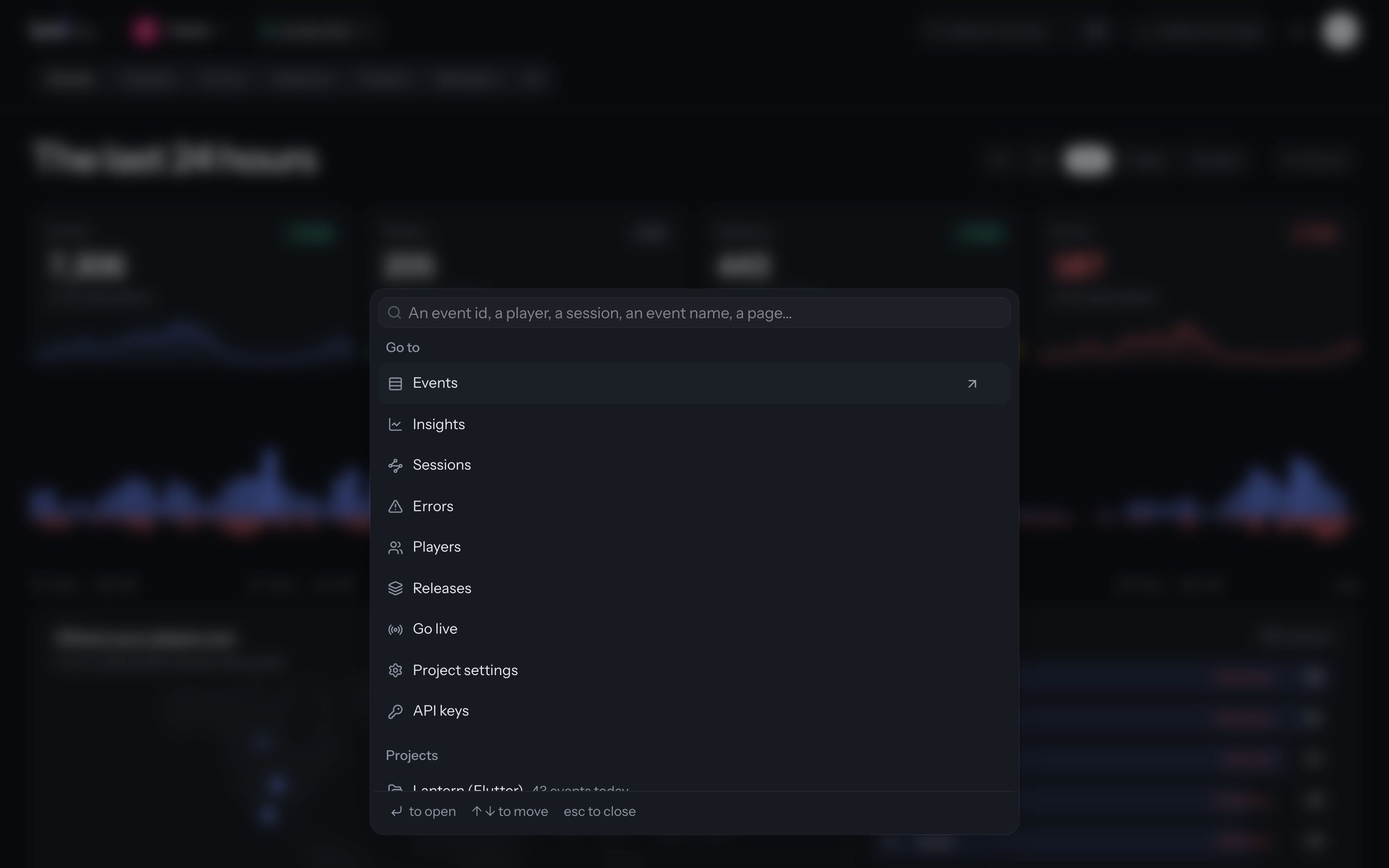
Go to にはプロジェクトのページが並びます。Events、Insights、Sessions、Errors、ユーザーのページ(Users、Players など)、Releases、Project settings、API keys、そしてエクスプローラーの Go live です。入力すると候補が絞り込まれます。
Projects で別のプロジェクトを開きます。Appearance でライトテーマとダークテーマを切り替えます。
矢印キーで移動し、Enter で開き、Esc で閉じます。
アカウントメニュー
上部バーの右端にある、イニシャルが入った丸いボタンでアカウントメニューを開きます。
- Light、Dark、Match the system:ダッシュボードの外観。
- Text size:ダッシュボード全体の文字サイズ。Default、Large、Extra large の 3 段階です。
- Your account、Organization、Plan and usage、そしてサインアウト。
外観と文字サイズは、アカウントではなくこのブラウザに保存されます。