イベントエクスプローラー
起きたことを検索し、フィルターで絞り込み、どのイベントでも開けます。
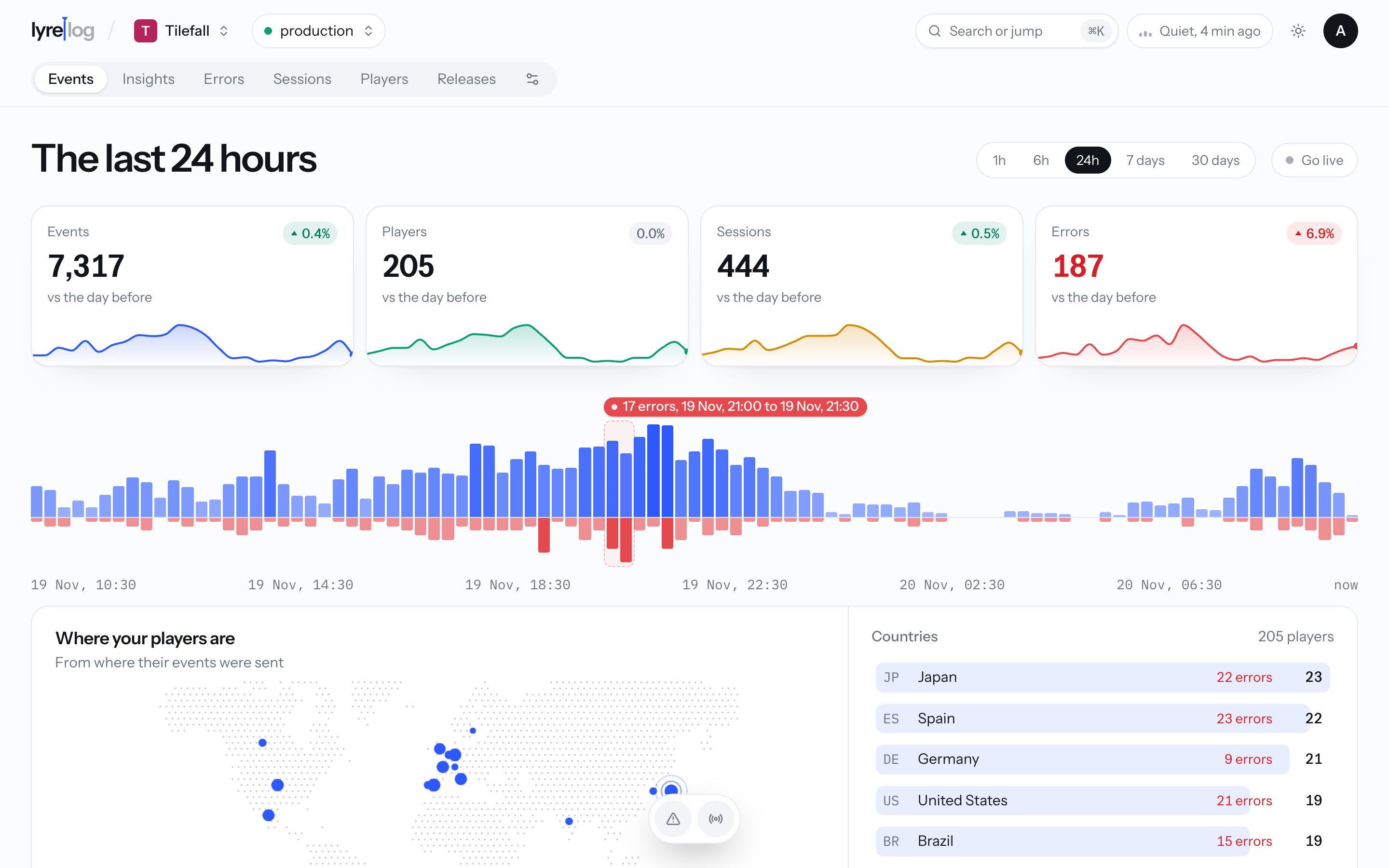
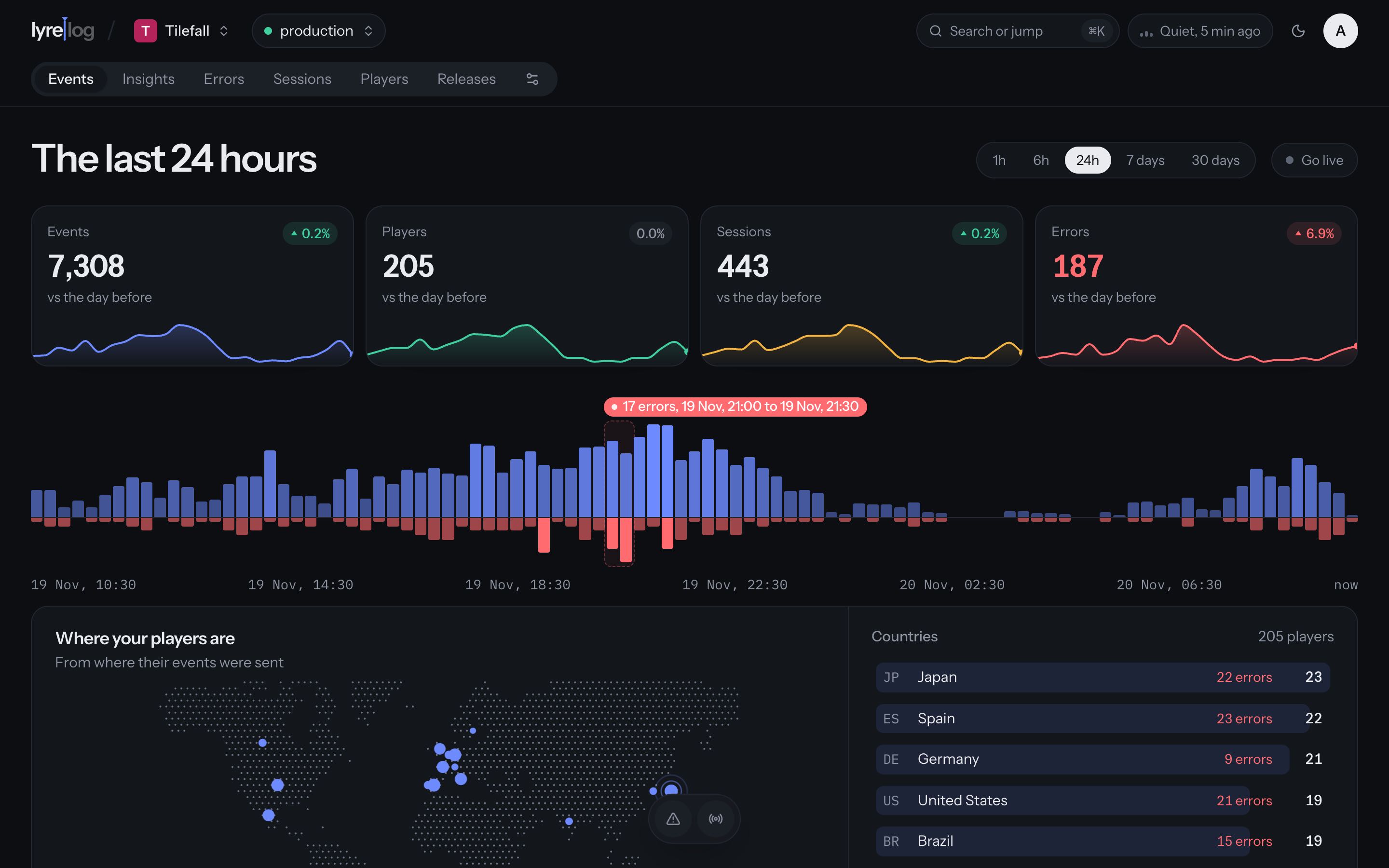
プロジェクトを開くと最初に表示されるのが Events ページです(app.lyrelog.com/p/<project id>)。上から順に、4 枚のカード、期間のグラフ、ユーザーの所在地、そして新しい順のイベント一覧が並びます。
イベントを扱うほかのページと同じく、上部バー で選んだ環境とプラットフォームのデータが表示されます。
期間
過去 1 時間、6 時間、24 時間、7 日間、30 日間から選べます。ページは 24 時間で開きます。
グラフ上をドラッグ すると、その時間帯を拡大できます。Zoomed in, reset で 24 時間に戻ります。エラーが急増すると、グラフにはその区間に「12 errors, 10:40 to 10:55」のような注記が付きます。クリックするとそこを拡大します。
Go live を選ぶと、新しいイベントが届くたびに追いかけて表示します。もう一度クリックすると止まります。使えるのは用意された期間だけで、拡大した期間では使えません。
カード
期間内の Events、Users(プロジェクトでのユーザーの呼び名)、Sessions、Errors が、それぞれ小さなトレンドとともに表示されます。用意された期間では、各カードに直前の同じ長さの期間との比較(「vs the day before」)も表示されます。
Errors をクリックすると、最も多いエラーと領域ごとのエラーが表示されます。1 つ選ぶと、一覧をそれで絞り込みます。
ユーザーの所在地
ユーザーがどこにいるかを示す地図と、国のランキングです。ユーザーの国はそのイベントから、なければデバイスの地域設定から決まります。国 を参照してください。
検索
検索ボックス(/ でフォーカス)は、イベント名と領域を検索します。また、貼り付けた ID に完全一致するものも探します。イベント ID、ユーザー ID、セッション ID、インストール ID のいずれでもかまいません。
期間外のイベント ID を貼り付けると、そのイベントがいつ起きたかが表示され、Show it でその時点に移動できます。
フィルター
Filter by… でフィールドを選び、値を 1 つ以上選びます。メニューには、現在の期間に見つかった値が件数とともに並びます。
| フィールド | 一致するもの |
|---|---|
| Area | イベントのカテゴリー |
| Level | 任意のレベルの組み合わせ |
| Event | メッセージ(イベント名) |
| User | ユーザー ID(プロジェクトでの呼び名で表示:Player、Customer など) |
| Session | セッション ID |
| Platform | ios、web、python など |
| App version, OS version, Device | イベントのコンテキストから |
| Country | ユーザーの所在地。国、なければロケールの地域 |
| Locale | デバイスのロケール |
| Attribute | attrs で送ったものすべて。パスで指定(gc.ok) |
各フィルターは、一覧の上に「Area is any of checkout, sync」のような トークン として表示されます。トークンをクリックすると変更でき、× で削除できます。Clear all ですべてのフィルターを削除します。
- 1 つのフィルターに 複数の値 を指定すると、「このいずれか」という意味になります。
- Is not を使うと、逆にそれらを除外します(「Area is not sync, chat」)。Level 以外のすべてのフィールドで使えます。
- 属性 も同じように使えます。属性名を選び、次にその値を選びます。
検索ボックスの下には、最も多い領域がチップとして並びます。複数クリックするとそのいずれかを表示し、All areas で解除します。右側のレベルのチップで、各レベルの表示をオンとオフで切り替えます。下部に浮かぶドックには Only errors、Go live、Back to the top があります。
フィルターは URL に含まれるので、絞り込んだ表示をブックマークしたり、プロジェクトのメンバーと共有したりできます。上部バーで選んだ環境とプラットフォームはリンクに含まれないため、リンクを開いた人には、その人自身が選んでいるものが表示されます。
内訳
Breakdown は、画面に表示されている内容について、最も多いイベントと、アプリのバージョン、OS のバージョン、デバイス、ロケールごとの分布を示します。値をクリックすると、それで絞り込みます。
イベントを開く
イベントをクリックすると(j と k で移動、Esc で閉じる)、その全体が表示されます。
- ヘッダー:レベル、領域、時刻、名前。This user、This session、またはそのデバイスで絞り込むボタン、イベント ID のコピーボタン、そしてユーザーとセッションがある場合は Play back the session。
- Attributes:各属性に Only events where... と Hide events where...、コピーボタン。
- Payload:ペイロードがあれば整形して表示します。Raw event を選ぶと代わりにイベント全体を表示し、Copy as JSON で表示中の内容をコピーします。
- Context:ユーザー(そのページへのリンク)、セッションとその長さ、アプリのバージョンとビルド、システム、デバイス、ロケール。
- Around this moment:イベントのセッションを帯状に表示し、そのイベントの直前と直後のイベントを示します。
セッションのないイベントは、セッションの外で報告されたものです。たとえば、次回の起動時に届くクラッシュレポートです。