Menu de comandos
Pressione ⌘K para encontrar um evento, uma pessoa ou uma sessão, ou para ir a qualquer página.
Pressione ⌘ K (Ctrl K no Windows e no Linux) em qualquer lugar do painel, ou clique no campo de busca arredondado da barra superior.
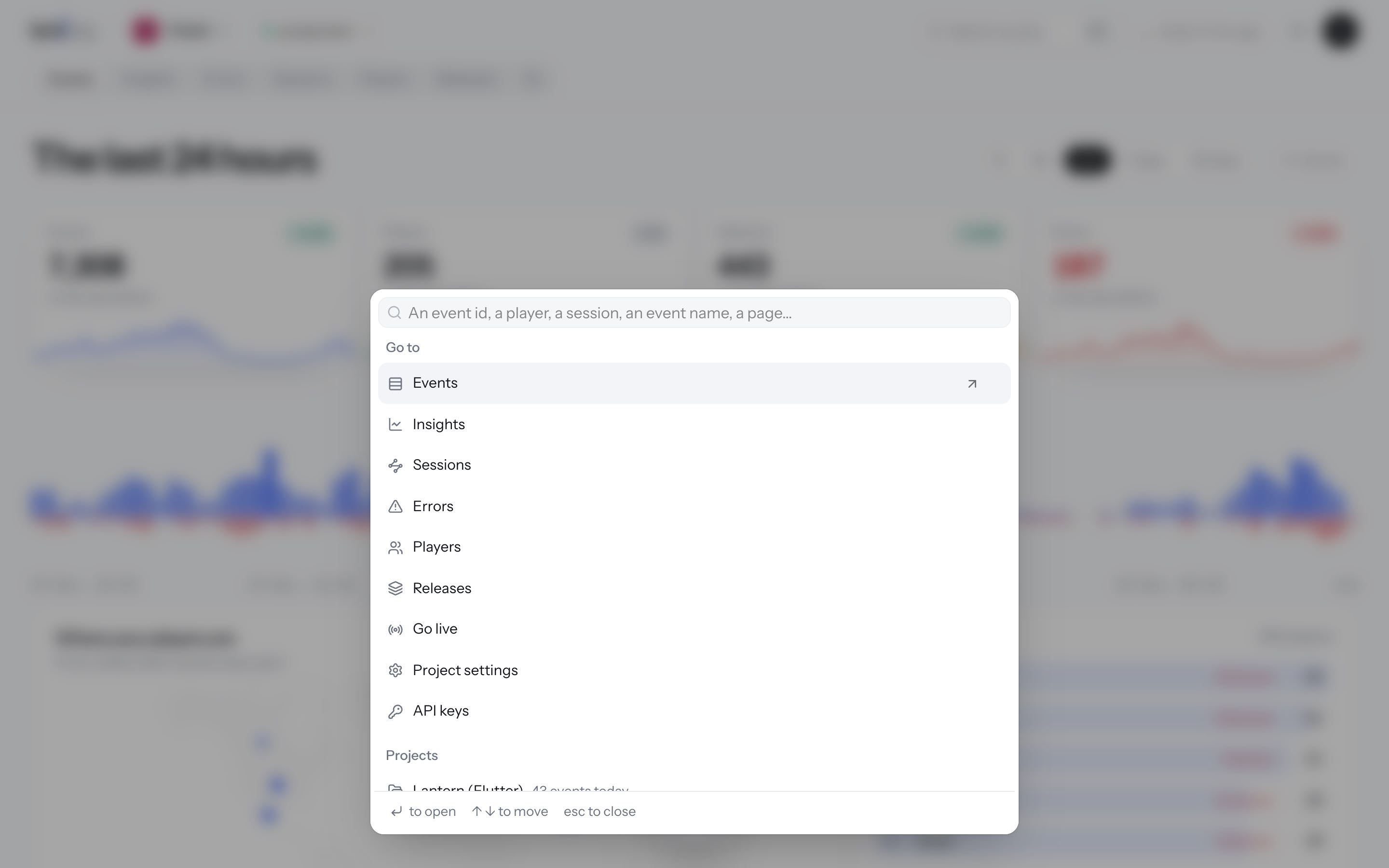
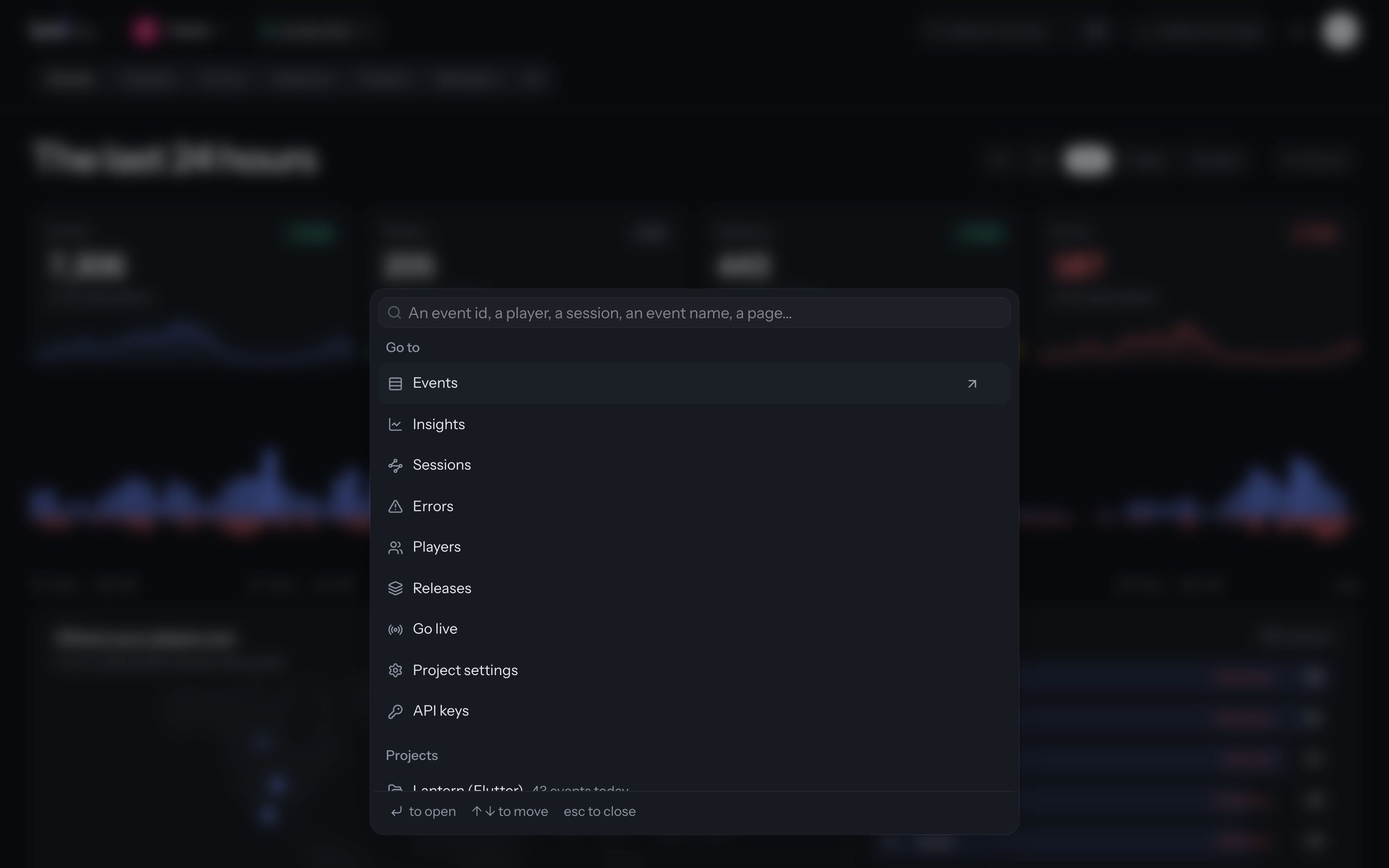
Encontrar
Digite ou cole pelo menos dois caracteres:
- Um id de evento: abre o evento na página da pessoa dele, ou mostra a sessão dele no explorer quando ele não tem usuário.
- Um id de usuário (com o nome que o seu projeto usa): abre a página dessa pessoa.
- Um id de sessão, ou o começo dele: abre a sessão na página da pessoa.
- Um nome de evento: lista os eventos com nomes parecidos. Escolha um para pesquisá-lo.
- Uma área: lista as áreas correspondentes. Escolha uma para filtrar o explorer por ela.
Search "…" in executa o texto no explorer: como uma busca por nomes de evento, como um id de usuário ou como um id de sessão. Um id de evento colado que não é encontrado oferece uma busca nos últimos 30 dias.
Ir para
Go to lista as páginas do projeto: Events, Insights, Sessions, Errors, a página das pessoas (Users, Players...), Releases, Project settings e API keys, além de Go live no explorer. Digite para filtrar a lista.
Projects abre outro projeto. Appearance alterna entre o tema claro e o escuro.
Navegue com as setas, abra com Enter e feche com Esc.
O menu da conta
O botão redondo com a sua inicial, à direita da barra superior, abre o menu da conta:
- Light, Dark ou Match the system: a aparência do painel.
- Text size: três tamanhos, Default, Large e Extra large, para o painel inteiro.
- Your account, Organization e Plan and usage, e a opção de sair.
A aparência e o tamanho do texto ficam salvos neste navegador, não na sua conta.