Explorer de eventos
Pesquise o que aconteceu, refine com filtros e abra qualquer evento.
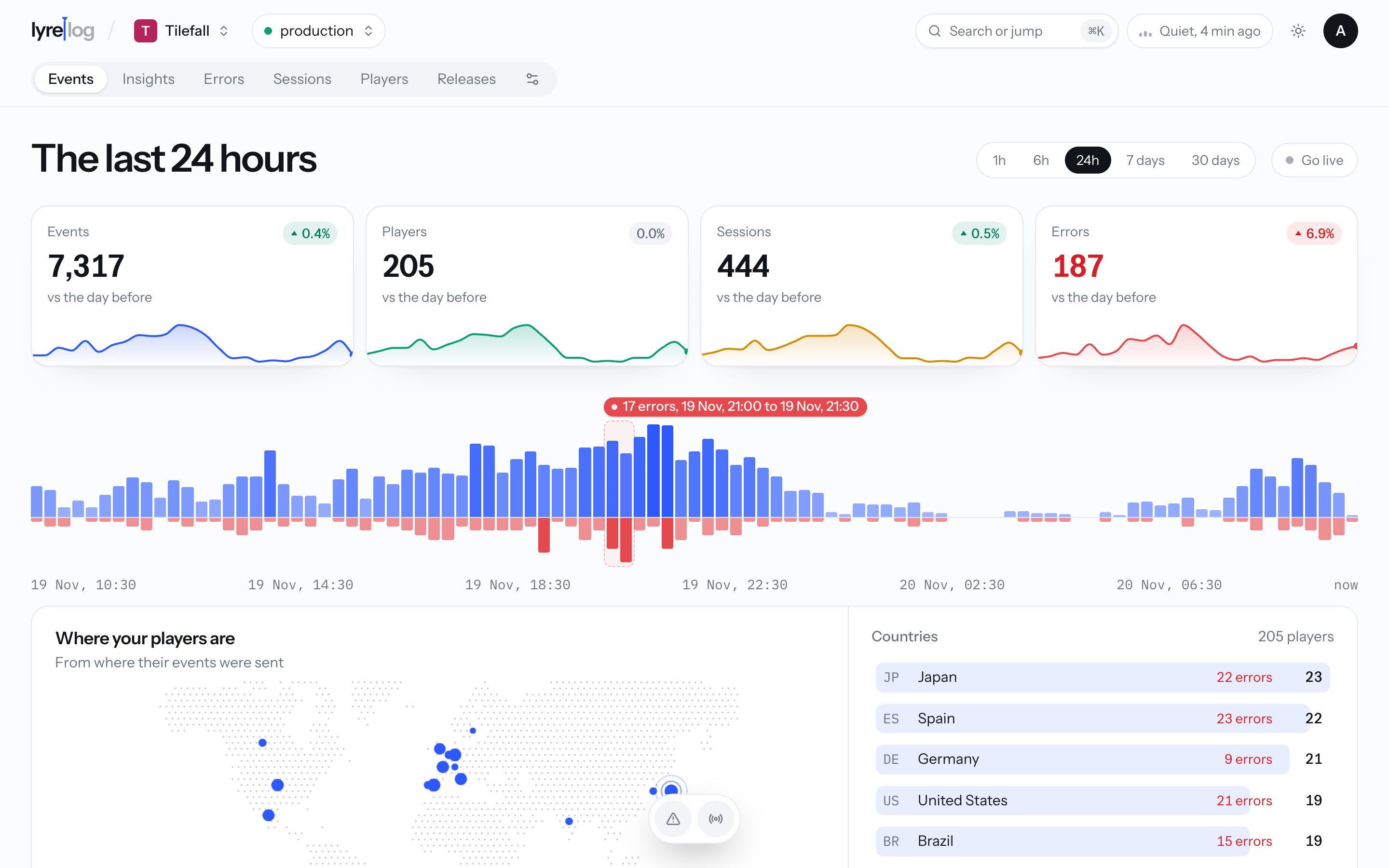
A página Events é onde um projeto abre (app.lyrelog.com/p/<project id>). De cima para baixo:
quatro cards, um gráfico do intervalo, onde as pessoas estão e a lista de eventos, dos mais
recentes para os mais antigos.
Como todas as páginas sobre eventos, ela mostra o ambiente e a plataforma escolhidos na barra superior.
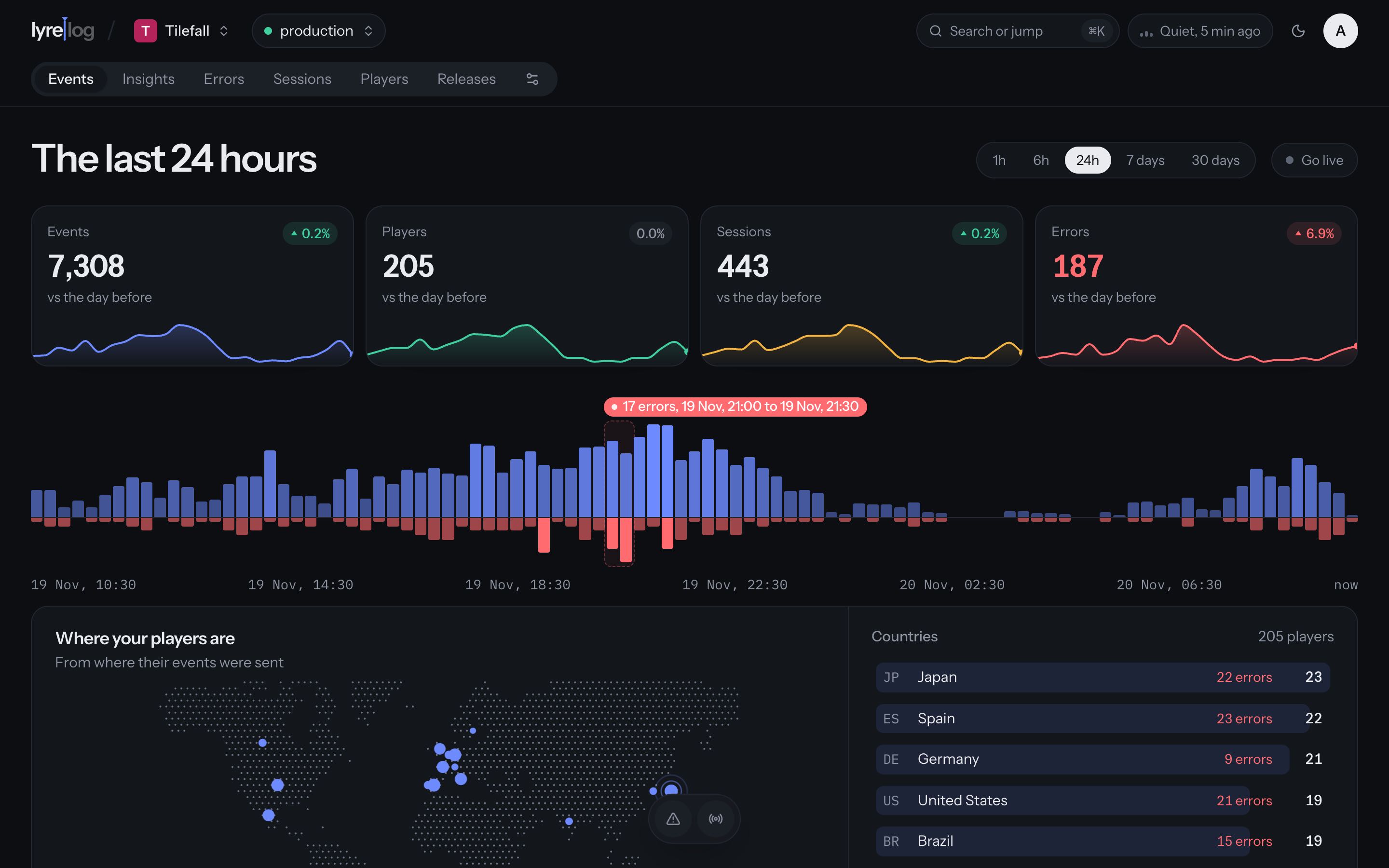
Intervalo de tempo
Escolha a última hora, 6 horas, 24 horas, 7 dias ou 30 dias. A página abre em 24 horas.
Arraste sobre o gráfico para dar zoom num momento; Zoomed in, reset volta para 24 horas. Quando os erros disparam, o gráfico marca o trecho com uma nota como "12 errors, 10:40 to 10:55": clique nela para dar zoom ali.
Go live acompanha os novos eventos à medida que chegam. Clique de novo para parar. Funciona só nos intervalos predefinidos, não num intervalo com zoom.
Os cards
Events, Users (o nome que o seu projeto dá às pessoas dele), Sessions e Errors no intervalo, cada um com uma pequena tendência. Num intervalo predefinido, cada card também compara com o período imediatamente anterior ("vs the day before").
Clique em Errors para ver os erros mais frequentes e os erros por área. Escolha um para filtrar a lista por ele.
Onde as pessoas estão
Um mapa de onde estão as suas pessoas, com uma lista de países em ordem. O país de uma pessoa vem dos eventos dela ou, se não houver, da região do dispositivo dela. Veja Países.
Busca
A caixa de busca (pressione / para focá-la) procura nos nomes e nas áreas dos eventos, e encontra exatamente qualquer id que você colar: um id de evento, de usuário, de sessão ou de instalação.
Cole um id de evento de fora do intervalo e a página diz quando ele aconteceu, com Show it para ir até lá.
Filtros
Escolha Filter by… e um campo, depois escolha um ou mais valores. O menu lista os valores encontrados no intervalo atual, com as contagens.
| Campo | O que ele encontra |
|---|---|
| Area | A categoria do evento |
| Level | Qualquer conjunto de níveis |
| Event | A mensagem (nome do evento) |
| User | O id do usuário (com o nome que o seu projeto usa: Player, Customer...) |
| Session | O id da sessão |
| Platform | ios, web, python... |
| App version, OS version, Device | Do contexto do evento |
| Country | Onde a pessoa está: o país ou, se não houver, a região do locale |
| Locale | O locale do dispositivo |
| Attribute | Qualquer coisa que você enviou em attrs, pelo caminho (gc.ok) |
Cada filtro vira um token acima da lista, como "Area is any of checkout, sync". Clique num token para alterá-lo, ou no X dele para removê-lo. Clear all remove todos os filtros.
- Vários valores num filtro significam "qualquer um destes".
- Is not os exclui: "Area is not sync, chat". Todos os campos, exceto Level, oferecem essa opção.
- Os atributos funcionam do mesmo jeito: escolha o nome de um atributo e depois os valores dele.
Abaixo da busca, as áreas mais frequentes aparecem como chips: clique em vários para ver qualquer um deles, ou em All areas para limpar. Os chips de nível à direita ativam e desativam os níveis. A barra flutuante na parte de baixo tem Only errors, Go live e Back to the top.
Os filtros ficam na URL, então uma visualização filtrada pode ser salva nos favoritos ou compartilhada com alguém do projeto. O ambiente e a plataforma escolhidos na barra superior não fazem parte do link: quem o abre vê a própria escolha.
Detalhamento
Breakdown mostra os eventos mais frequentes e a distribuição por versão do app, versão do sistema, dispositivo e locale do que está na tela. Clique num valor para filtrar por ele.
Abrir um evento
Clique num evento (ou navegue com j e k, e feche com Esc) para vê-lo por inteiro:
- O cabeçalho: o nível, a área, o horário e o nome dele, com botões para filtrar por This user, This session ou pelo dispositivo, um botão para copiar o id do evento e Play back the session quando ele tem um usuário e uma sessão.
- Attributes: cada um com Only events where... e Hide events where..., e um botão de copiar.
- Payload, formatado, se houver. Raw event mostra o evento inteiro, e Copy as JSON copia o que está na tela.
- Context: o usuário (um link para a página dele), a sessão e a duração dela, a versão e o build do app, o sistema, o dispositivo e o locale.
- Around this moment: a sessão do evento como uma faixa, com os eventos imediatamente antes e depois dele.
Um evento sem sessão foi registrado fora de uma, como um relatório de crash que chega na inicialização seguinte.