事件浏览器
搜索发生了什么,用筛选条件缩小范围,并打开任意事件。
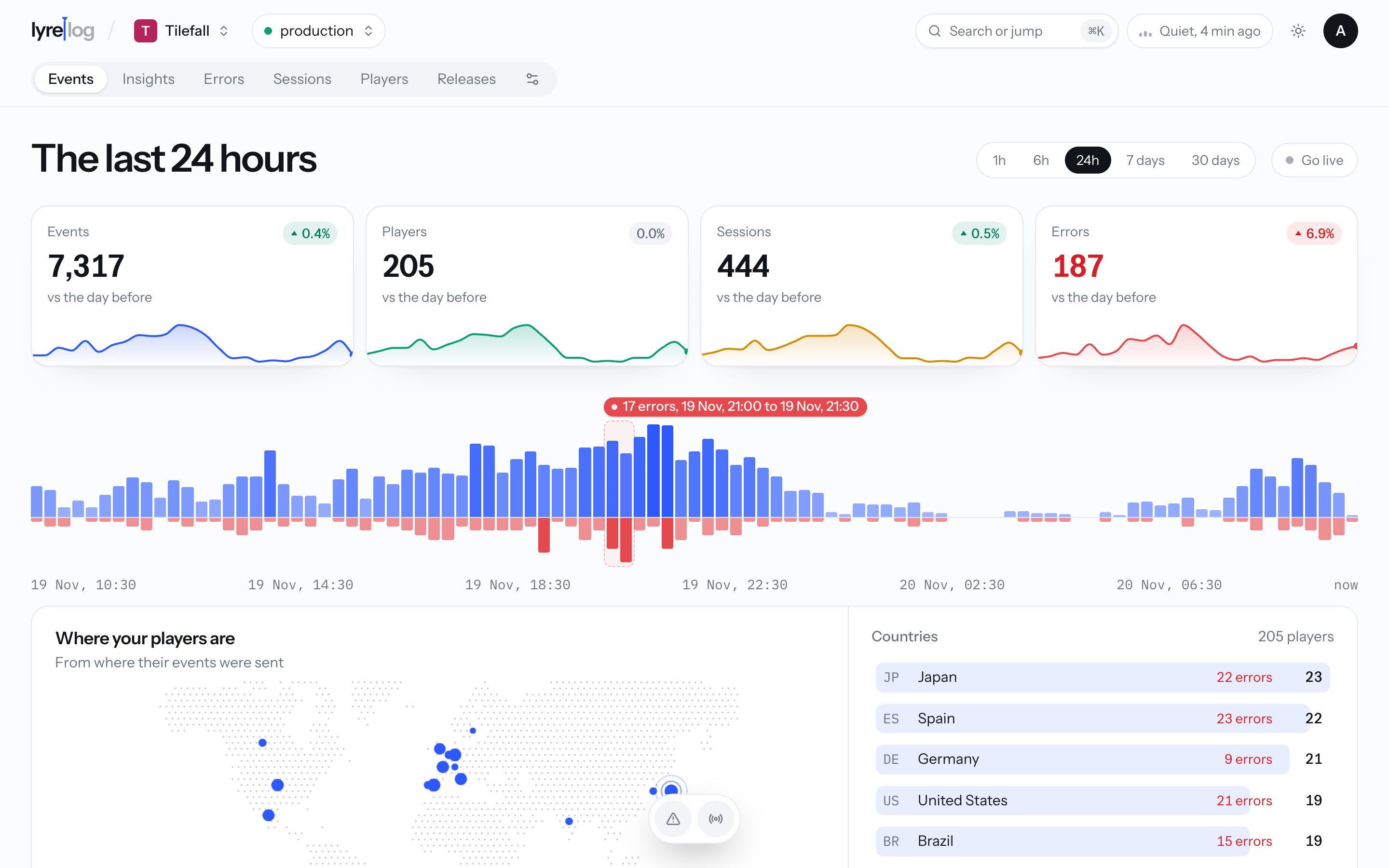
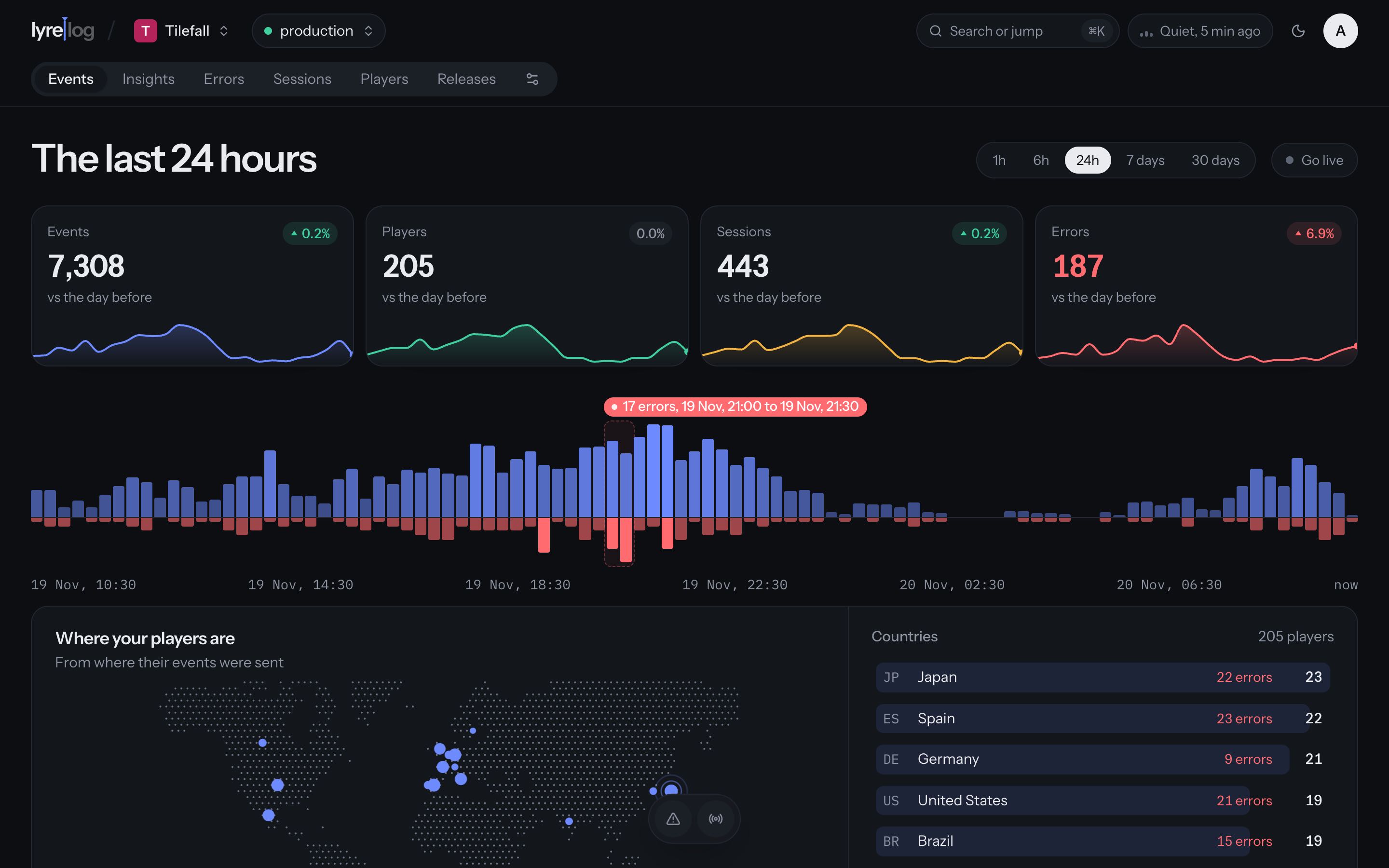
Events 页面是打开项目时的首页(app.lyrelog.com/p/<project id>)。从上到下依次是:四张卡片、所选时间范围的图表、用户分布,以及按时间倒序排列的事件列表。
和所有与事件相关的页面一样,它显示的是在顶栏中选定的环境和平台。
时间范围
可以选择过去 1 小时、6 小时、24 小时、7 天或 30 天。页面默认显示 24 小时。
在图表上拖动可以放大某个时间段;Zoomed in, reset 会回到 24 小时。当错误激增时,图表会用一条注释标出这段时间,例如“12 errors, 10:40 to 10:55”:点击它即可放大到那里。
Go live 会实时跟踪新到达的事件。再点一次即可停止。它只适用于预设的时间范围,不适用于放大后的范围。
卡片
所选时间范围内的 Events、Users(你的项目对用户的称呼)、Sessions 和 Errors,每张卡片都带有一个小趋势图。在预设的时间范围下,每张卡片还会与紧邻的上一个时间段对比(“vs the day before”)。
点击 Errors 可以查看最常见的错误以及按分类划分的错误。选择其中一项即可用它筛选列表。
用户分布
一张显示你的用户分布在哪里的地图,附带按国家排名的列表。用户的国家取自其事件,否则取自其设备的地区。参见国家。
搜索
搜索框(按 / 聚焦)会在事件名称和分类中查找,并精确匹配你粘贴的任意 id:事件 id、用户 id、会话 id 或安装 id。
如果粘贴的事件 id 不在当前时间范围内,页面会告诉你它发生的时间,并提供 Show it 跳转过去。
筛选
选择 Filter by… 和一个字段,然后选择一个或多个值。菜单会列出当前时间范围内出现过的值及其数量。
| 字段 | 匹配内容 |
|---|---|
| Area | 事件的分类(category) |
| Level | 任意一组级别 |
| Event | message(事件名称) |
| User | 用户 id(使用你的项目自己的称呼:Player、Customer……) |
| Session | 会话 id |
| Platform | ios、web、python…… |
| App version, OS version, Device | 来自事件的上下文 |
| Country | 用户所在的国家,否则取区域设置中的地区 |
| Locale | 设备的区域设置 |
| Attribute | 你在 attrs 中发送的任何内容,按路径匹配(gc.ok) |
每个筛选条件都会在列表上方变成一个标记,例如“Area is any of checkout, sync”。点击标记可以修改它,点击它的叉号可以移除。Clear all 会移除所有筛选条件。
- 同一个筛选条件中的多个值表示“其中任意一个”。
- Is not 则表示排除这些值:“Area is not sync, chat”。除 Level 之外的所有字段都支持它。
- 属性的用法相同:先选择属性名,再选择它的值。
搜索框下方会以快捷标签的形式显示最常见的分类:点击多个即可查看其中任意一个,点击 All areas 则清除选择。右侧的级别标签用于开关各个级别。底部的浮动工具栏有 Only errors、Go live 和 Back to the top。
筛选条件保存在 URL 中,所以筛选后的视图可以加入书签,或分享给项目中的其他人。顶栏中选择的环境和平台不包含在链接里:打开链接的人看到的是他们自己选择的环境和平台。
分布明细
Breakdown 会针对屏幕上显示的内容,展示最常见的事件,以及按应用版本、系统版本、设备和区域设置的分布。点击某个值即可按它筛选。
打开事件
点击一个事件(或用 j 和 k 移动,按 Esc 关闭)即可查看完整内容:
- 标题栏:事件的级别、分类、时间和名称,以及按 This user、This session 或其设备筛选的按钮、复制事件 id 的按钮;当事件有用户和会话时,还有 Play back the session。
- Attributes:每个属性都有 Only events where... 和 Hide events where...,以及一个复制按钮。
- Payload:如果有的话,以格式化的形式显示。Raw event 会改为显示完整的事件,Copy as JSON 会复制当前显示的内容。
- Context:用户(链接到其页面)、会话及其时长、应用版本和构建号、系统、设备和区域设置。
- Around this moment:以时间条的形式显示该事件所在的会话,以及紧邻其前后的事件。
没有会话的事件是在会话之外上报的,例如在下次启动时才送达的崩溃报告。