洞察
趋势、数值、失败率和漏斗,专为日志能回答的问题而设计。
洞察(Insights)侧重于日志能衡量的指标:某件事发生的频率、耗时多久、失败的频率。面向营销的产品漏斗应该交给产品分析工具;这里的漏斗是用来找出出问题的流程的。
在顶部选择 Trends、Rates 或 Funnels,时间范围可选 24 小时、7 天(默认)或 30 天。和所有与事件相关的页面一样,Insights 以顶栏中的环境和平台为准。
每张图表都会略去仍在进行中的时间桶,因此最后一个点不会看起来像是骤降。整个图表构建器的状态都保存在 URL 中,所以任何图表都可以分享。
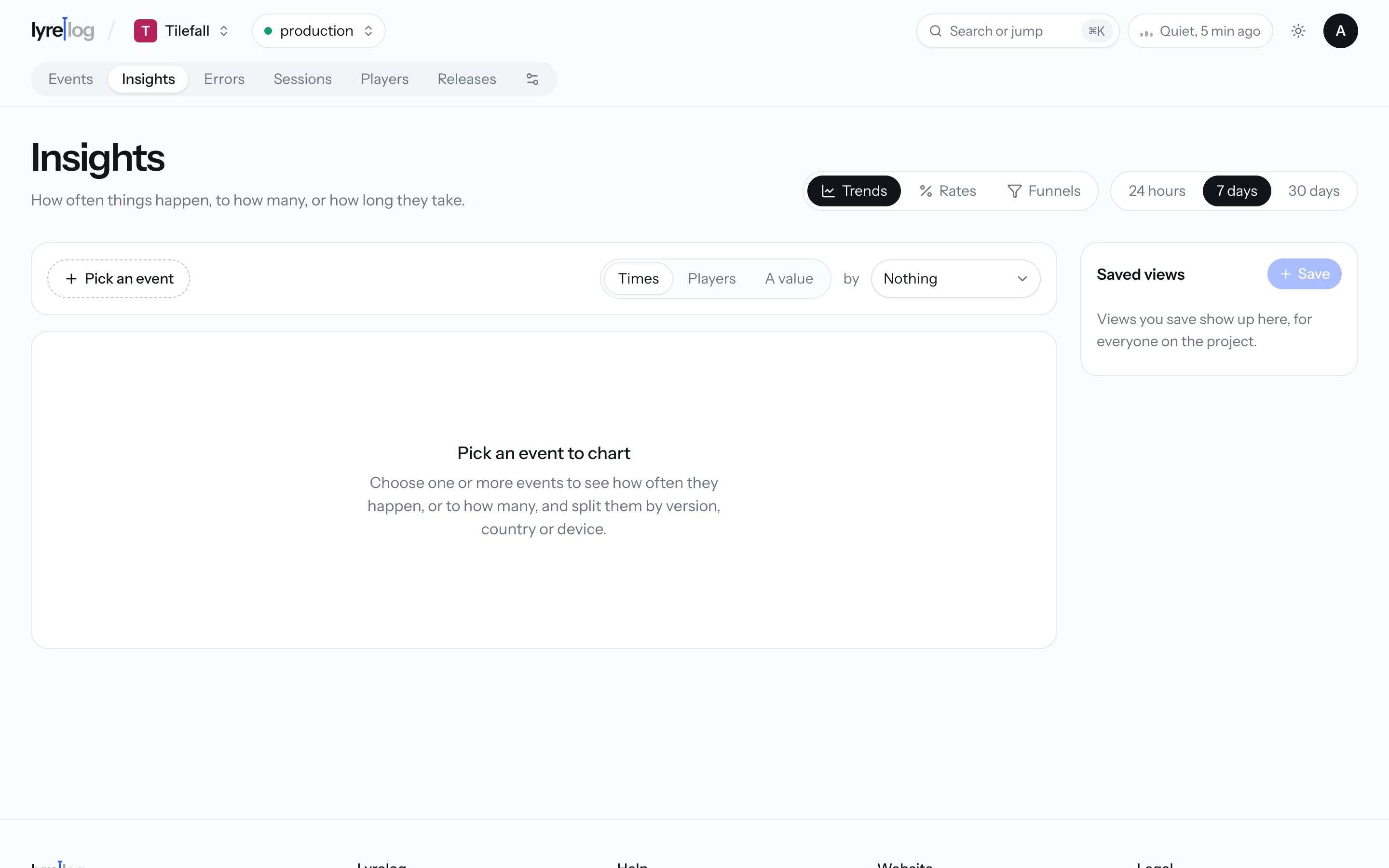
趋势
事情发生得有多频繁、涉及多少人,或者耗时多久。
- Add event:添加一个或多个要绘制的事件。
- 选择要统计什么:
- Times:事件的数量。
- Users(使用你的项目自己的称呼):有多少位不同的用户。
- A value:某个数值属性的统计量。
- Break down by:按应用版本、国家、系统版本、设备、分类或区域设置拆分。最大的 8 个分组会单独列出名称,其余的合并为“Other”。
数值
选择 A value 后,挑选 Statistic(Average、Median、p90、p95、p99 或 Highest)和 Attribute,例如 latency_ms 的 p95。没有该属性的事件会被跳过,没有任何此类事件的时间桶会画成空缺。单位取自属性名:_ms 表示毫秒,seconds 表示秒,bytes 表示字节。
要衡量耗时和大小,请把它们记录为数字(latency_ms: 412)。
比率
尝试中有多大比例失败了,随时间和版本如何变化。
选择 What failed(leaderboard_submit_failed)和 What was tried(leaderboard_submit)。图表显示每个时间桶中失败次数占尝试次数的比例,也可以像趋势一样拆分。
漏斗
有多少人从一步走到了下一步。
添加二到八个步骤。漏斗会在 Time to finish(5 分钟、1 小时、1 天或 7 天)内,按顺序跟踪每个用户(按 user_id)走过各个步骤,显示到达每一步的人数,以及步骤之间的中位耗时。没有 user_id 的事件不计入。用 Move earlier 和 Move later 调整步骤顺序。
已保存的视图
Save what's on screen 会以一个名称保存当前的图表或漏斗。已保存的视图对项目中的所有人可见。点击即可打开;把鼠标悬停在上面并点击垃圾桶图标即可删除。